PDFちゃんと使えてる?リモートワークするならAdobe Acrobat オンラインツールをマスターしておこう(PR)
公開: 2023年9月1日 ・ 更新: 2023年9月1日
目次
みなさーん!PDF使えてますかー!
毎月違う国に住むデジタルノマドのKOH(@kohnomad)です。
デジタルノマドのようなリモートワーカーの業務の実態は、オフィスワーカーとほとんど変わりがありません。
しかし、決定的な違いは「ぺーパーレス」であることです。
プレゼンテーションはWeb会議でスライドを画面共有しますし、契約書はクラウドサインやPDF、マニュアルはドキュメントやPDF、請求書や見積書はPDF・・・。
職種を問わず、PDFファイルの出番がとても多いのです。
「これから場所にとらわれない働き方に切り替えたい」
「独立して在宅で受託業務をしていきたい」
そんな人は、リモートワーカーのベーススキルとしてPDFファイルの基本的な使い方をマスターしておく必要があります。
そもそもPDFとは一体なんなのでしょう?
PDFとは「Portable Document Format(ポータブル・ドキュメント・フォーマット)」の略で、Adobe(アドビ)が開発したファイル形式です。
PDFは文書を紙に印刷したときと同じレイアウトで保存でき、PCやスマホなど、どんな環境で開いても基本的に同じように表示できるのが特長です。
文書をパスワードで保護でき、印刷代や紙代の削減にもつながるので、契約書類やマニュアルなど、様々な文書に採用されています。
デジタル化の過渡期であるこの時代には欠かせないPDFファイル。義務教育では授業ノートをはじめ、作文や回答用紙などひたすらに紙スキルを磨かれますが、デジタル社会に出てみれば、その多くはPDFファイルに置き換えられます。
紙の書式が違えば先生からの指摘が入りますが、リモートワークのシーンでPDFファイルの書式が違ったりエラーがあれば、情報伝達の効率が低下し、パソコンの向こう側のクライアントに負荷をかけることになりかねません。
クライアントの負荷とは、実際に以下のようなケースがあります。
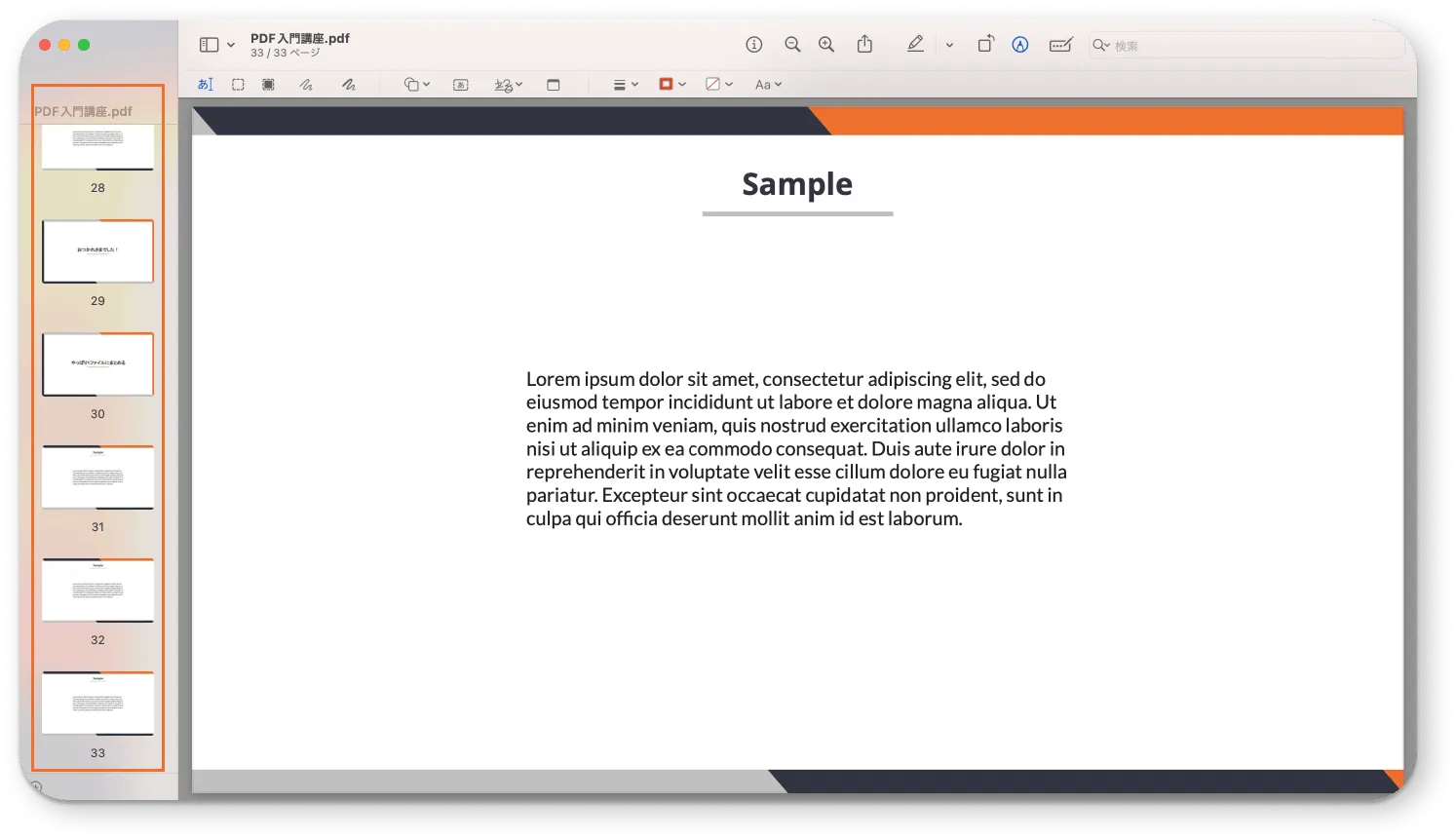
例えば5分のプレゼンテーションでPDFファイルのページ数が30枚以上のとき。「せめて2部に分けてくれい・・・」
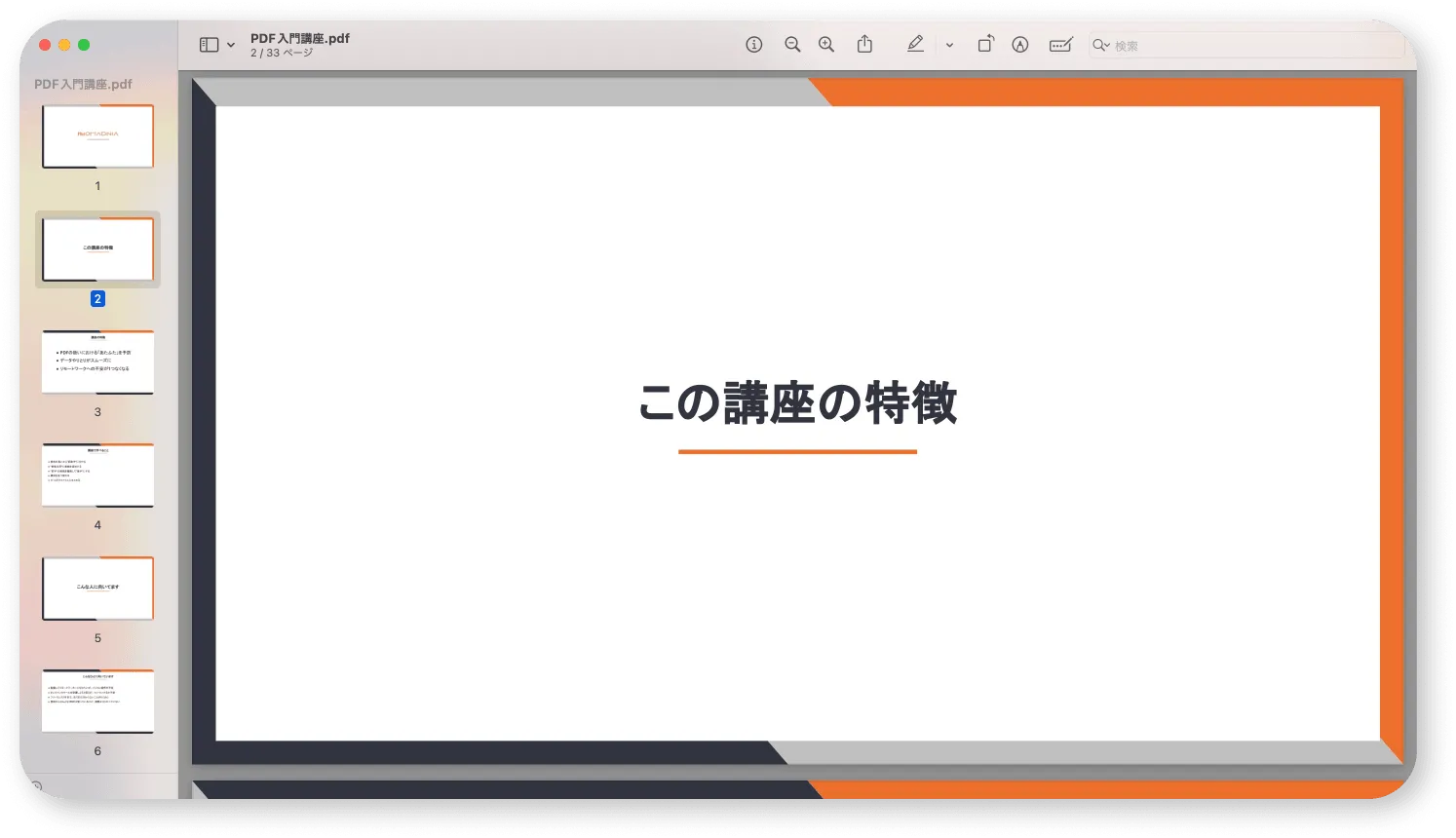
必要なページが抜け漏れているとき。「2部にしたなら前後半を表紙に明記してえええ!!」
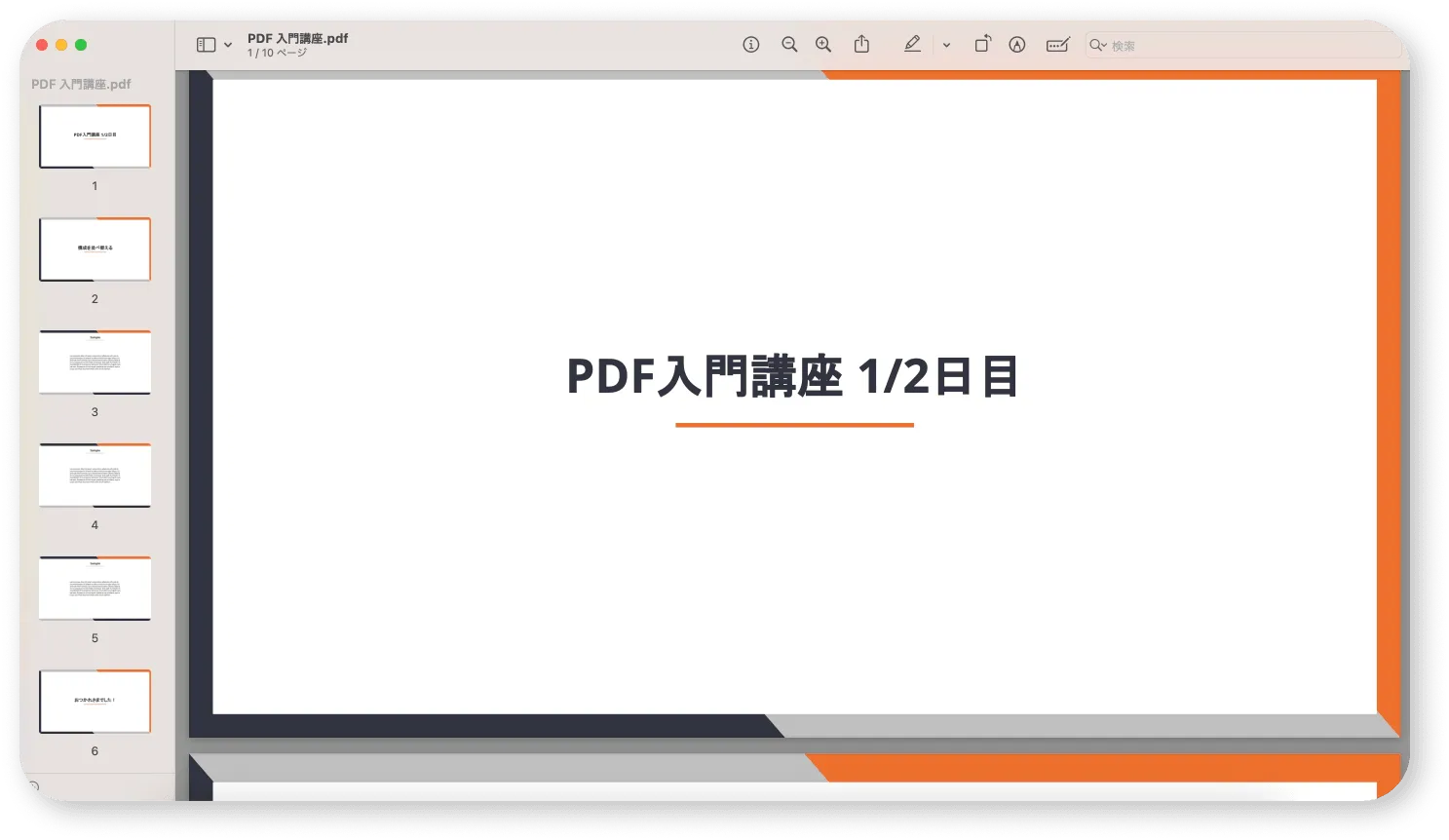
テキストに誤植があるとき。「2日目の表紙が1日目の表紙になってる・・・」
このような場合、全て一回一回差し戻さなければならないので、「不毛なやりとり」として認識されます。
クライアントとPDFファイルのやりとりをするとき、あたふたしたくないですよね。しかし、この記事を読めば大丈夫です。未知への転職は不安が多いけど、それは”知らない”が引き起こす不安なので、知ることで不安を無くしていきましょう。
この記事では、海外ワークショップノマドニアで年間342講座分の資料を監修しているデジタルノマドのぼくが、サンプルPDFを編集しながら基本的なPDFファイルの使い方を解説していきます。
パソコンがお手元にある方は、以下のリンクからサンプルPDFをダウンロードして、実際に操作しながら練習してみてください。
PDFファイルの編集には、今回のPRである「Adobe Acrobat オンラインツール」を使用します。
ダウンロード不要でオンライン上で編集が完結。他にもオンラインで編集できるツールはたくさんありますが、世界中のクリエーターが愛用するアドビ製品であることから、名の知れないツールよりも格段に安心感があります。
Acrobat オンラインツールは多くの機能がアカウント登録なし・基本無料で使えるほか、アカウント登録することでより高度な機能を使えるようになります!
※以降のAcrobat オンラインツールに関する操作や機能の内容は2023年8月4日時点の情報です。
ページが多い!PDFファイルを分割する
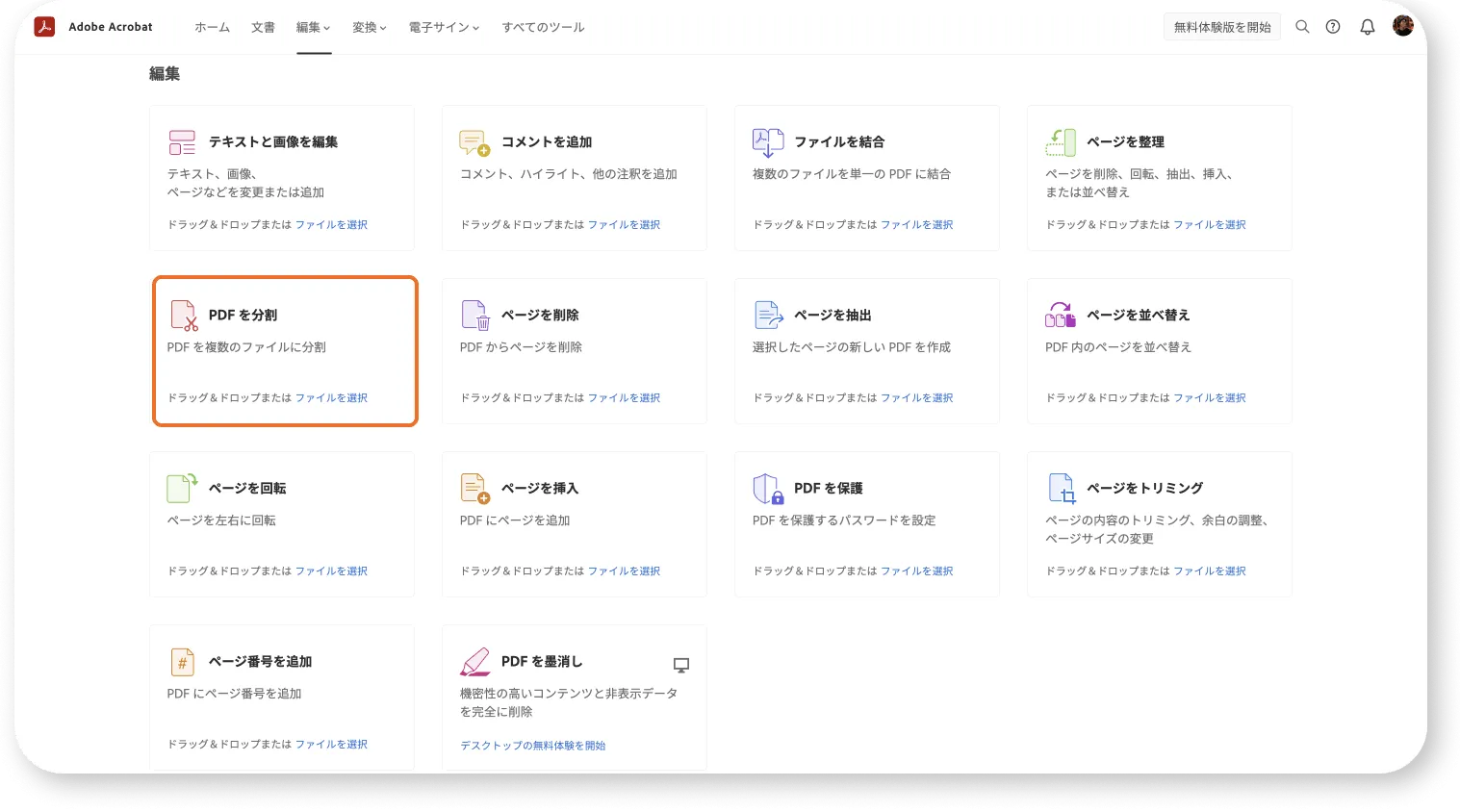
15分のプレゼンテーションタイムに100枚の資料や、1ファイルに複数テーマの書類が統合されている場合は「ページが多い」と言えるでしょう。
そんなときはAcrobat オンラインツールの “PDFを分割” の機能を使って、文字通りPDFファイルを分割します。
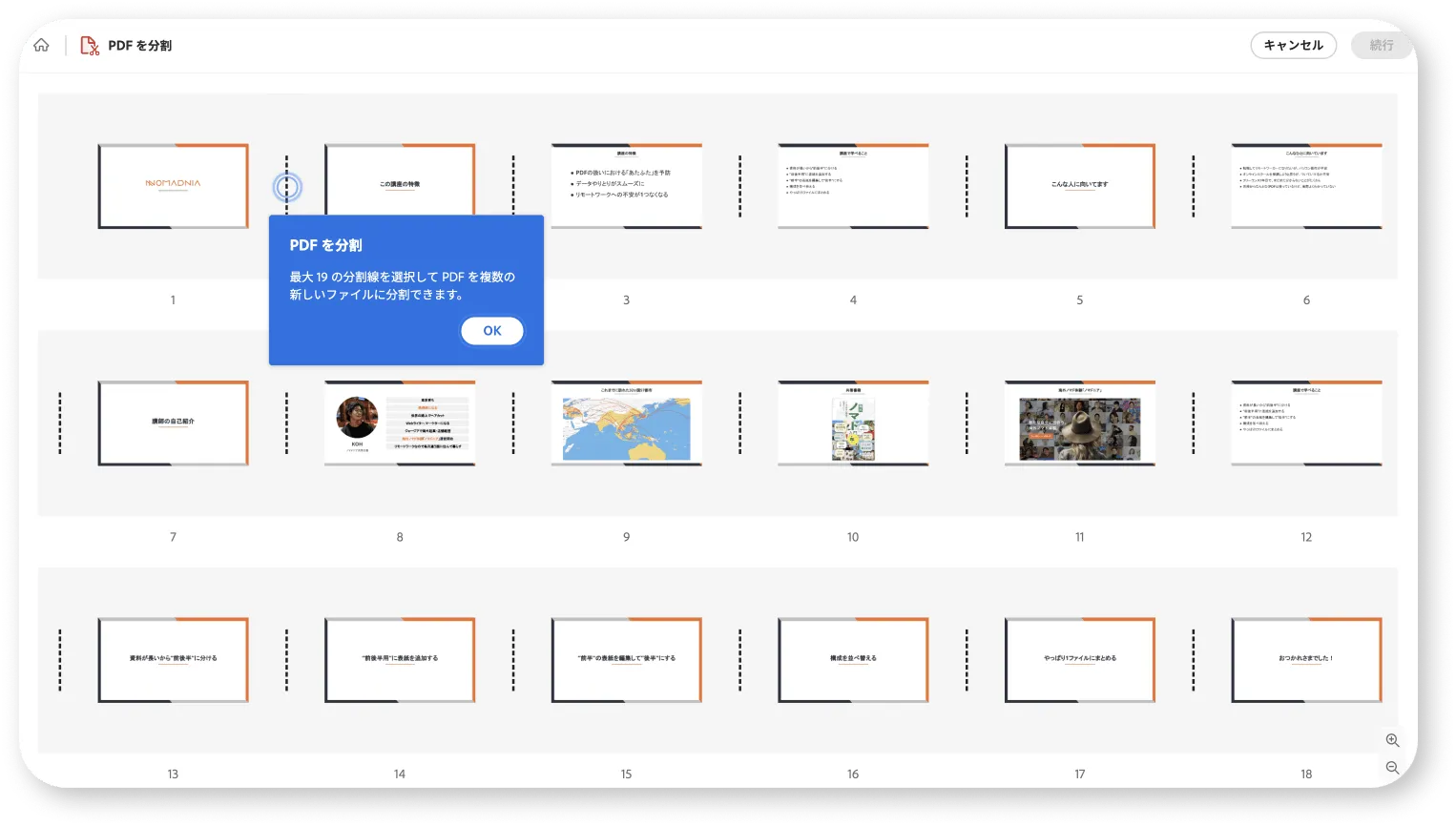
PDFファイルをアップロードすると、ページがこのように一覧表示されます。
今回はサンプルPDFを、1日目と2日目の2部に分割していきましょう。
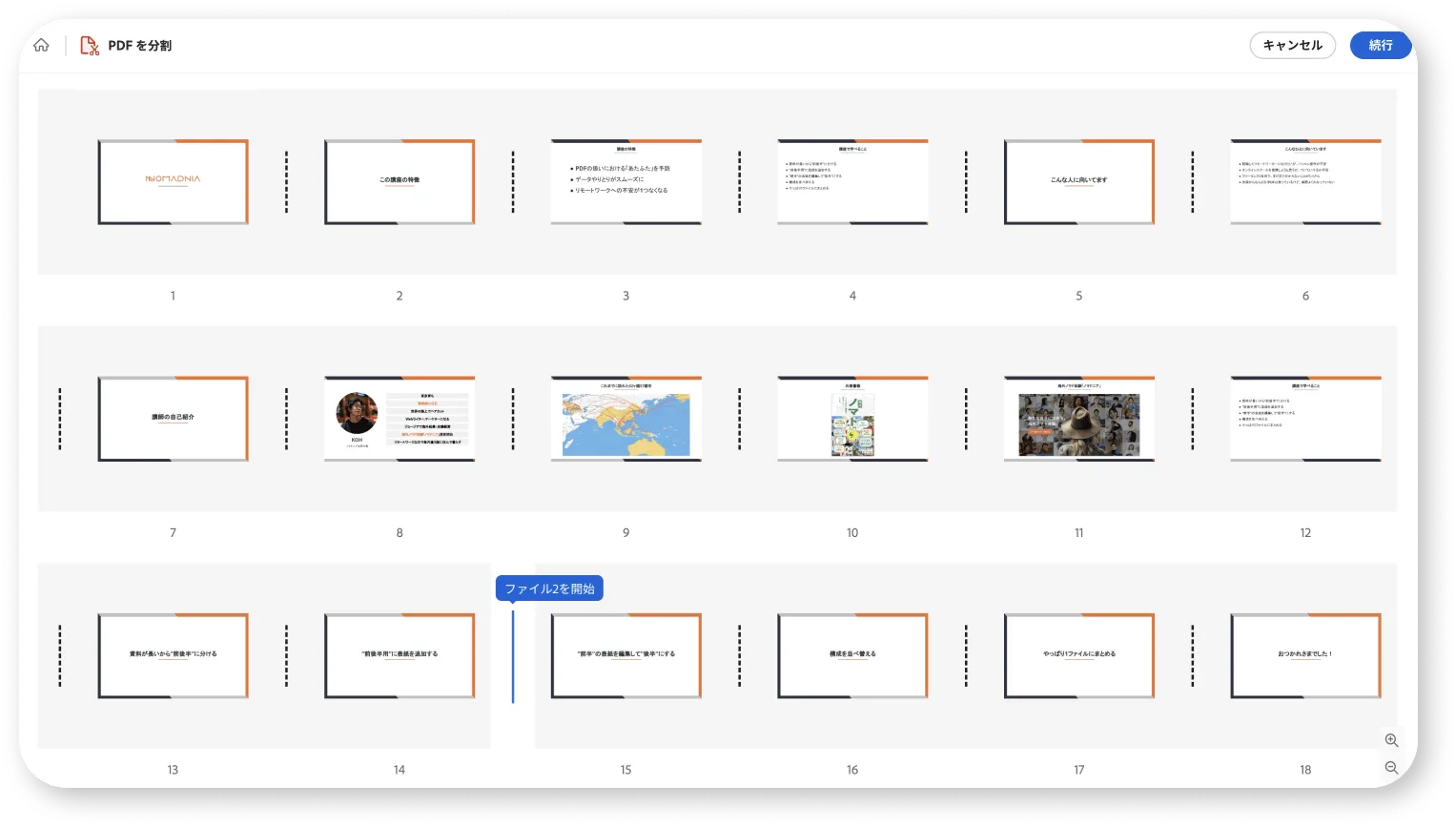
分割の方法はとっても簡単。スクリーンショットには写りませんでしたが、PDFファイルを分割したい位置にカーソルを合わせると、カーソルがハサミのアイコンになります。
紙をハサミで切るように、ハサミのカーソルで分割したい部分を選択。
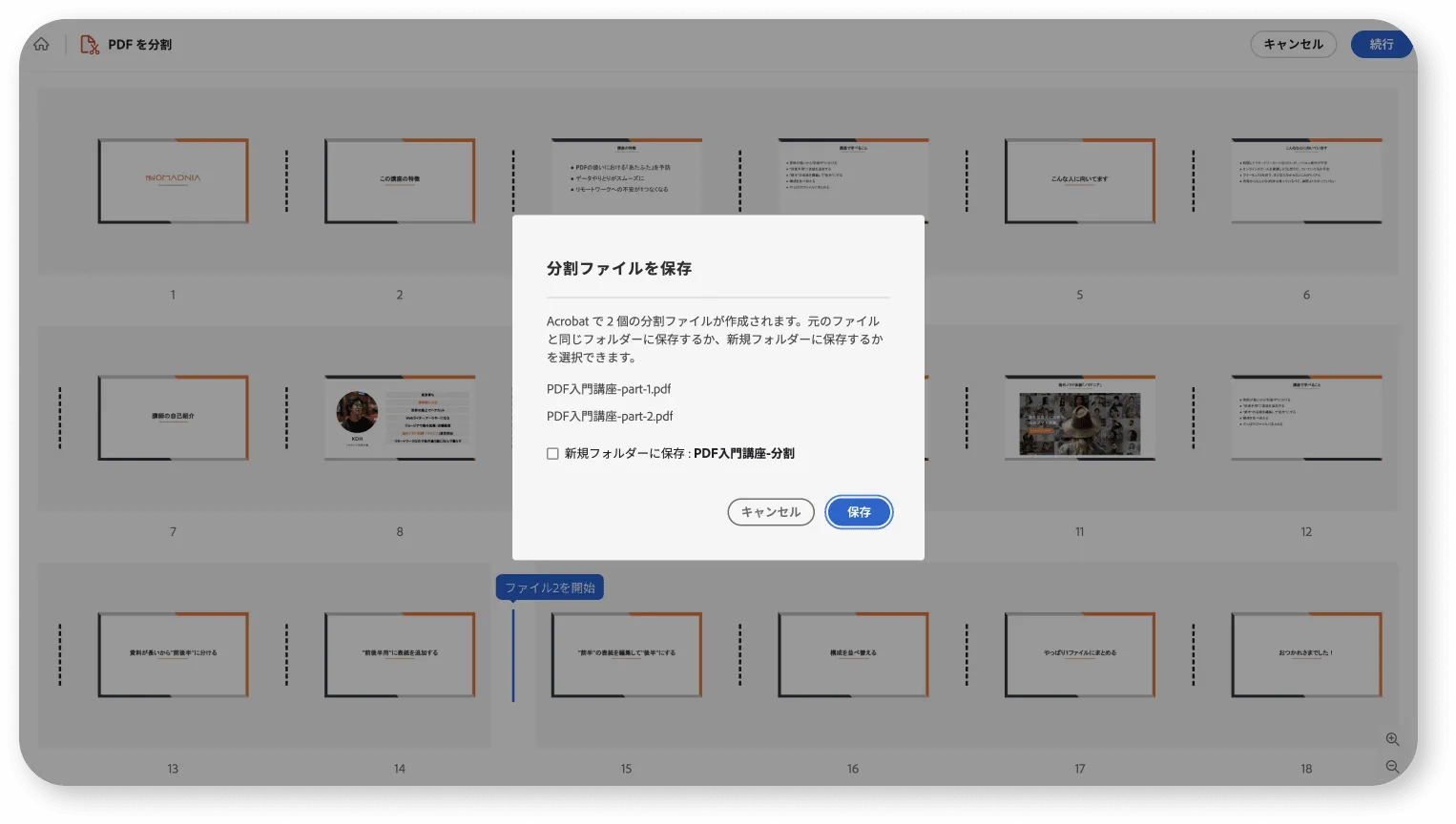
そして分割ファイルを保存するだけです。
操作は非常に直感的なので、画像4コマだけで操作説明ができてしまいました!
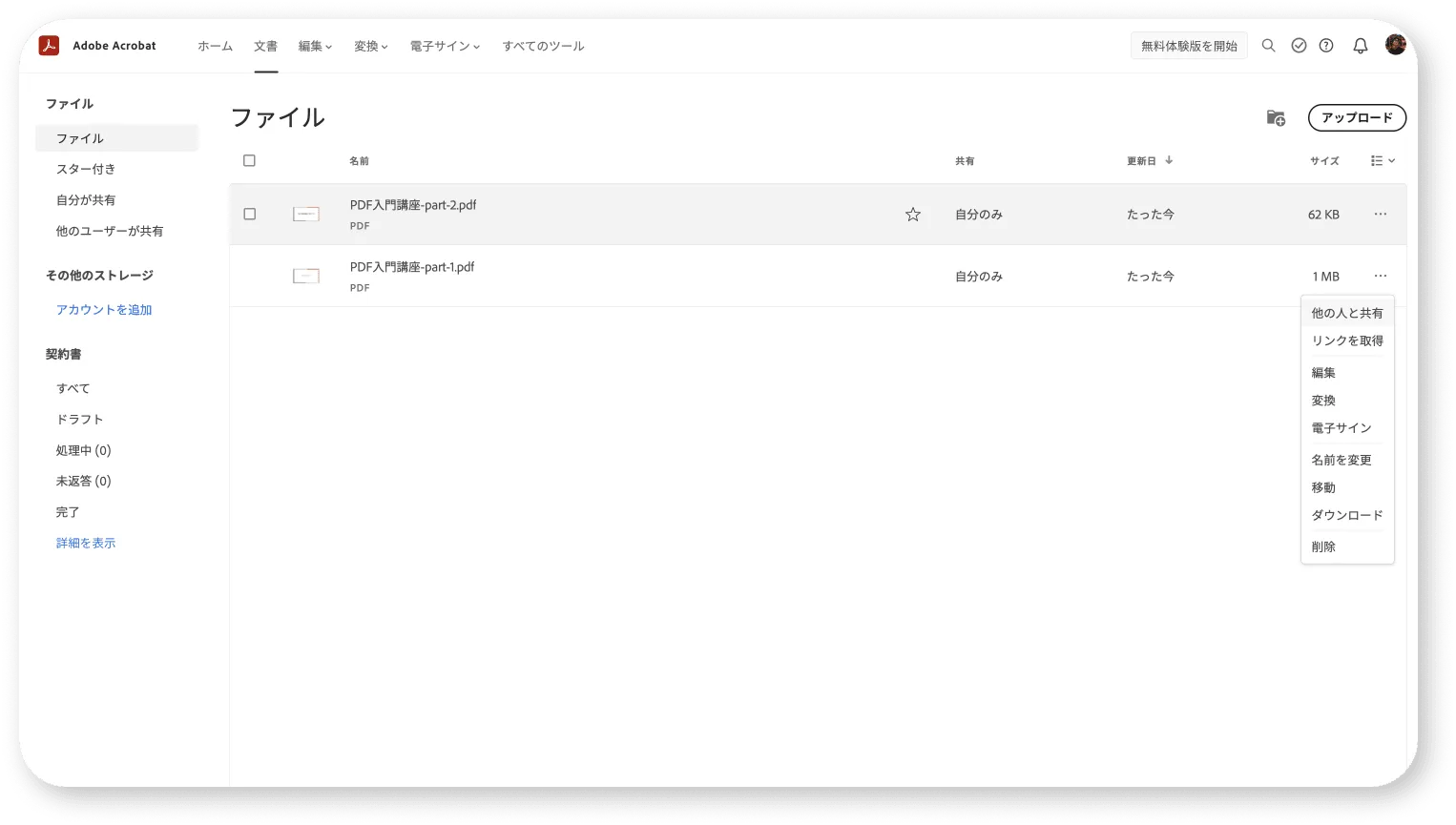
表紙がない!PDFファイルに新しいページを挿入する
サンプルPDFを分割したので、それぞれのPDFファイル内に1日目と2日目の表紙をそれぞれ足していきます。Acrobat オンラインツールの “ページを挿入” の機能を使ってみましょう。
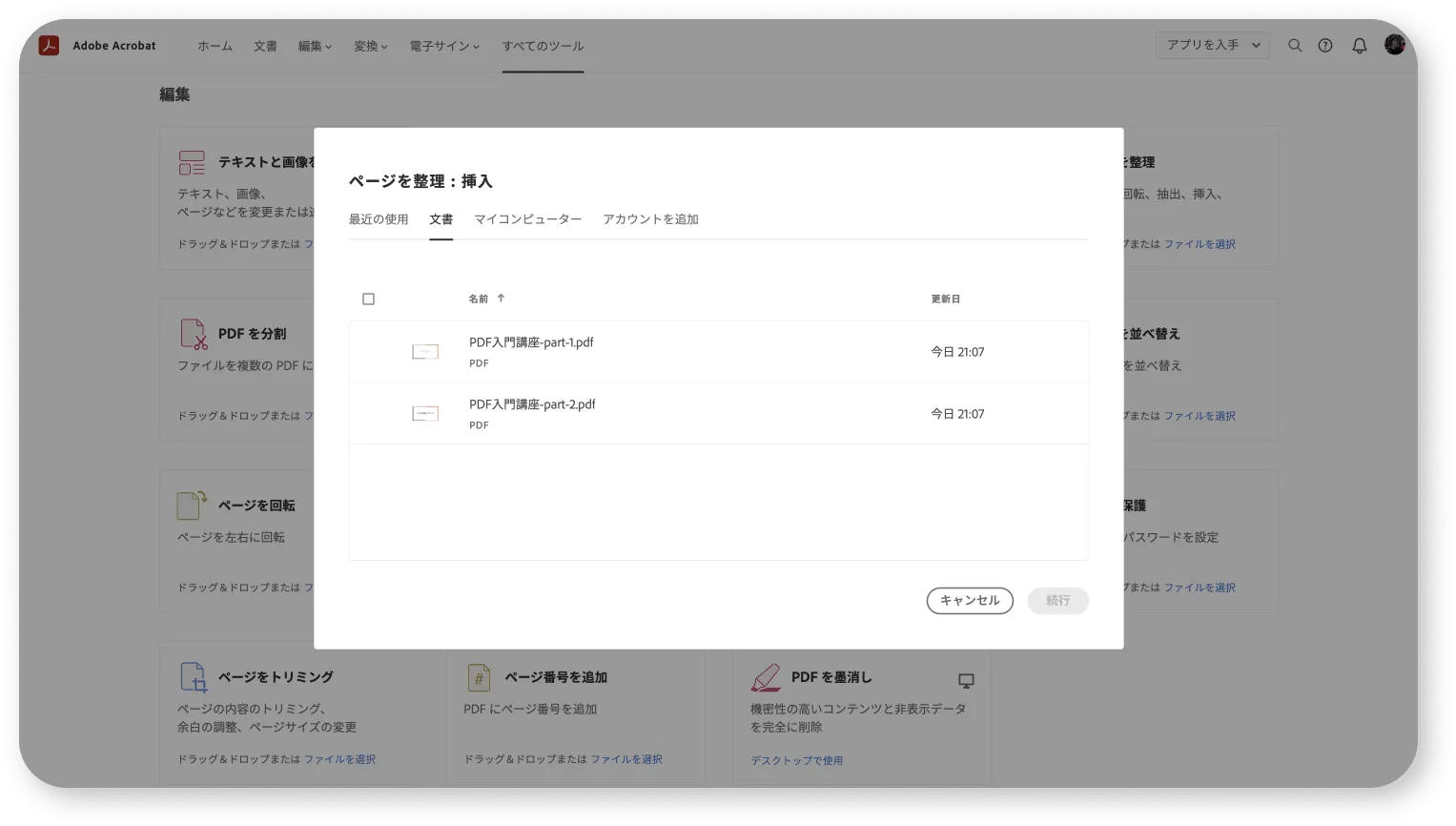
クラウド上に保存されているファイルから選択してもいいですし、本体内のPDFファイルをアップロードしてもOKです。
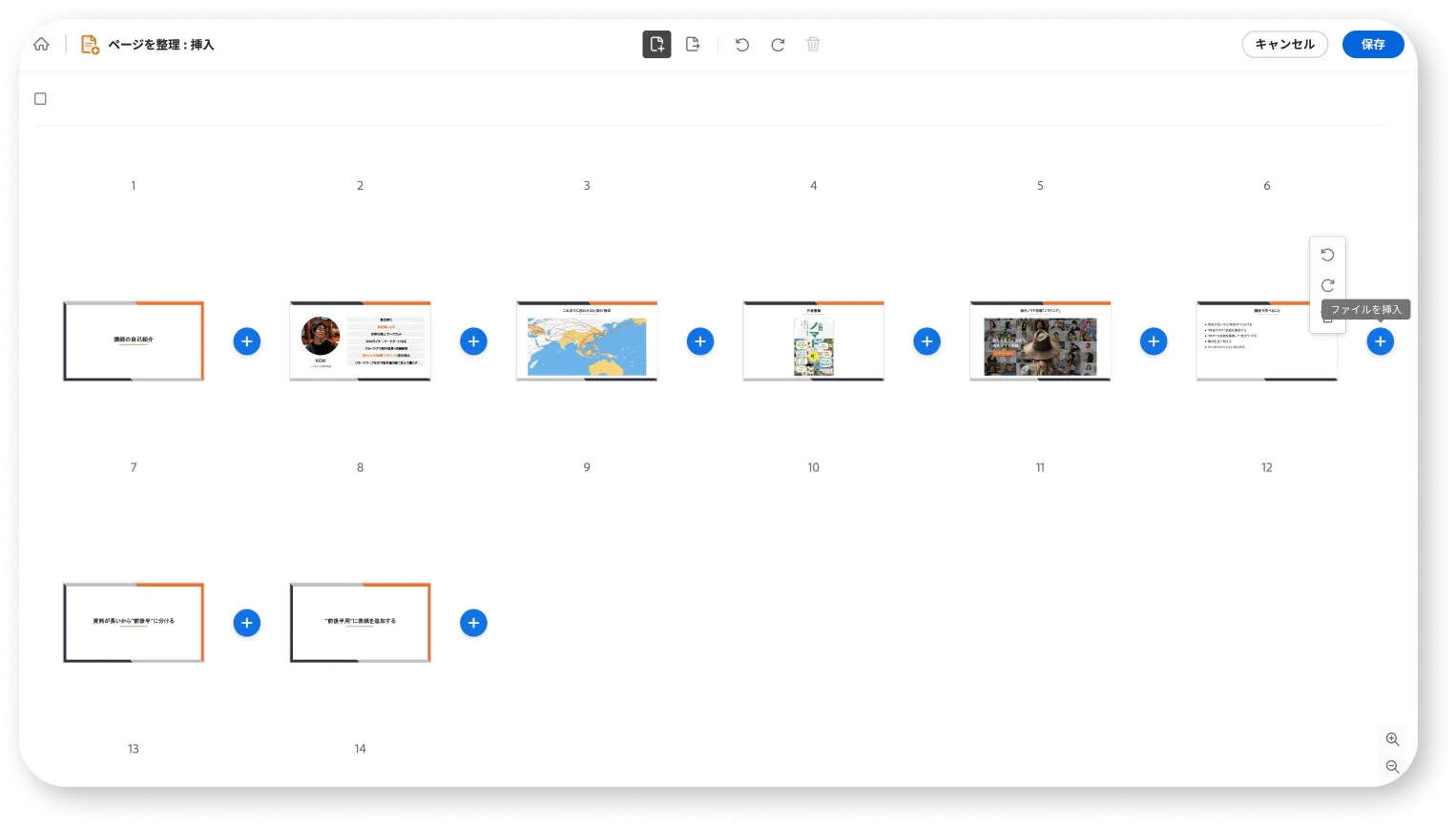
ページを分割する際は分割する位置を指定しましたが、今回は同じ要領でページを挿入する部分を選択します。
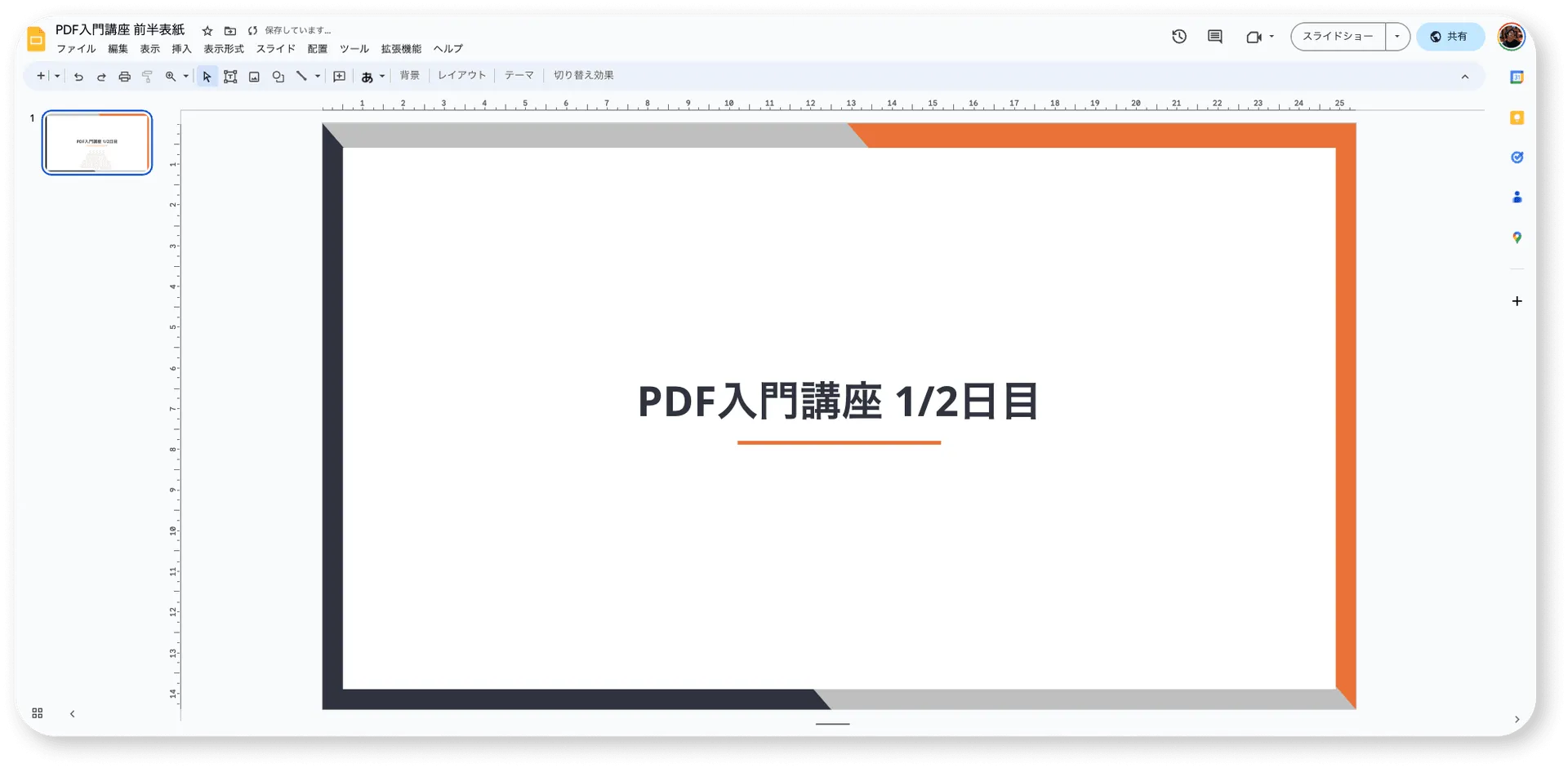
PDFファイルの編集元データがあればいいのですが、必ずしも元データがある状況とは限りません。スライドやドキュメントで、挿入するページを作成する必要がありますが、今回はご用意してあります。
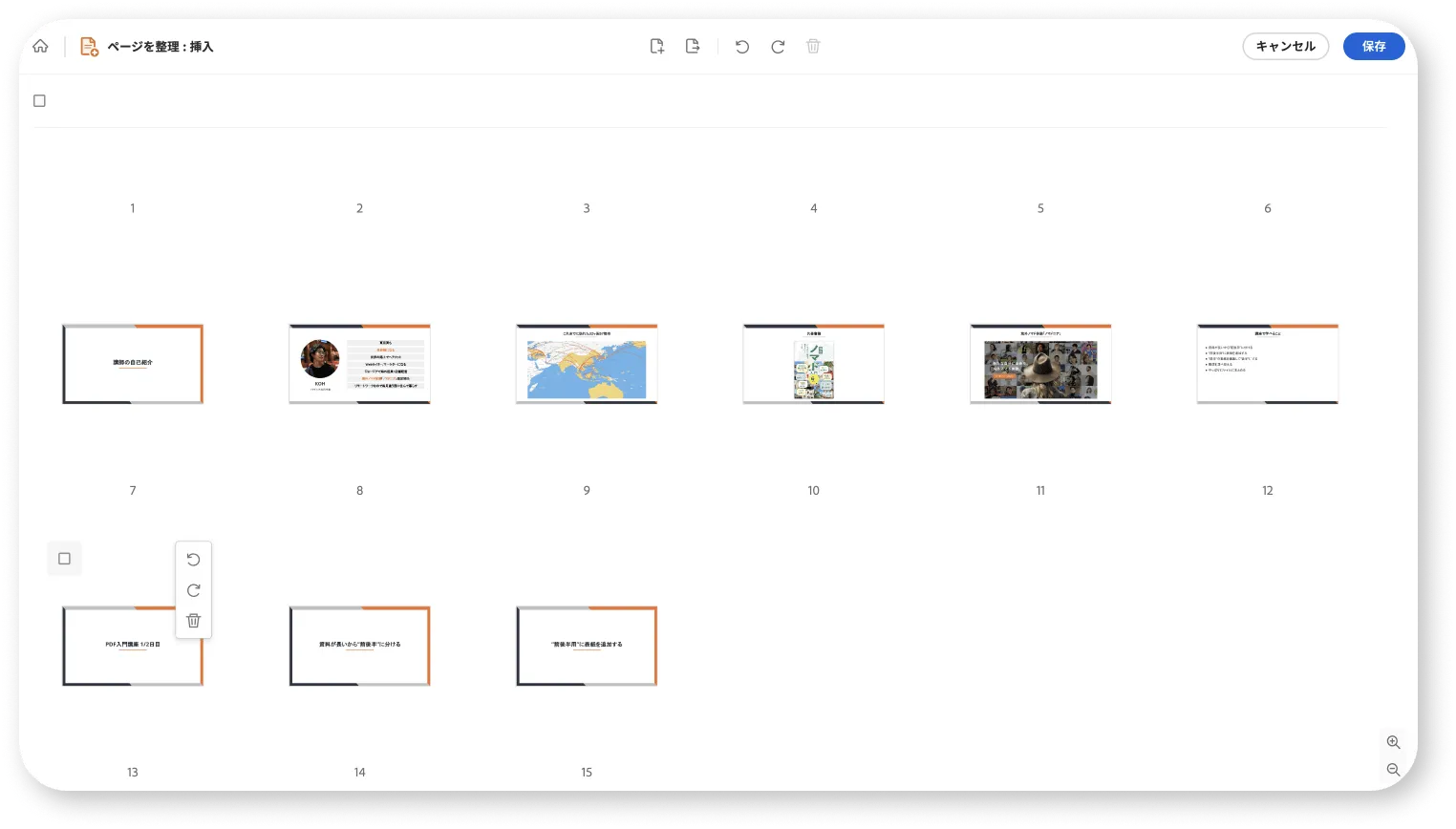
挿入したいページのPDFファイルを作成したら、任意の部分に挿入します。
ページの回転方向を90度単位で選択することもできるので、スマホアプリやショート動画の解説時などに、部分的に縦ページで表現することも可能です。
また、挿入するページはPDF形式でなくpngやjpgなどの画像形式でもページとして挿入することができます。空白のページを追加することはできませんが、 “ページを挿入” の機能はページの追加・挿入がしたい、というシンプルな課題を解決してくれます。
誤植発見!PDFのテキストを編集する
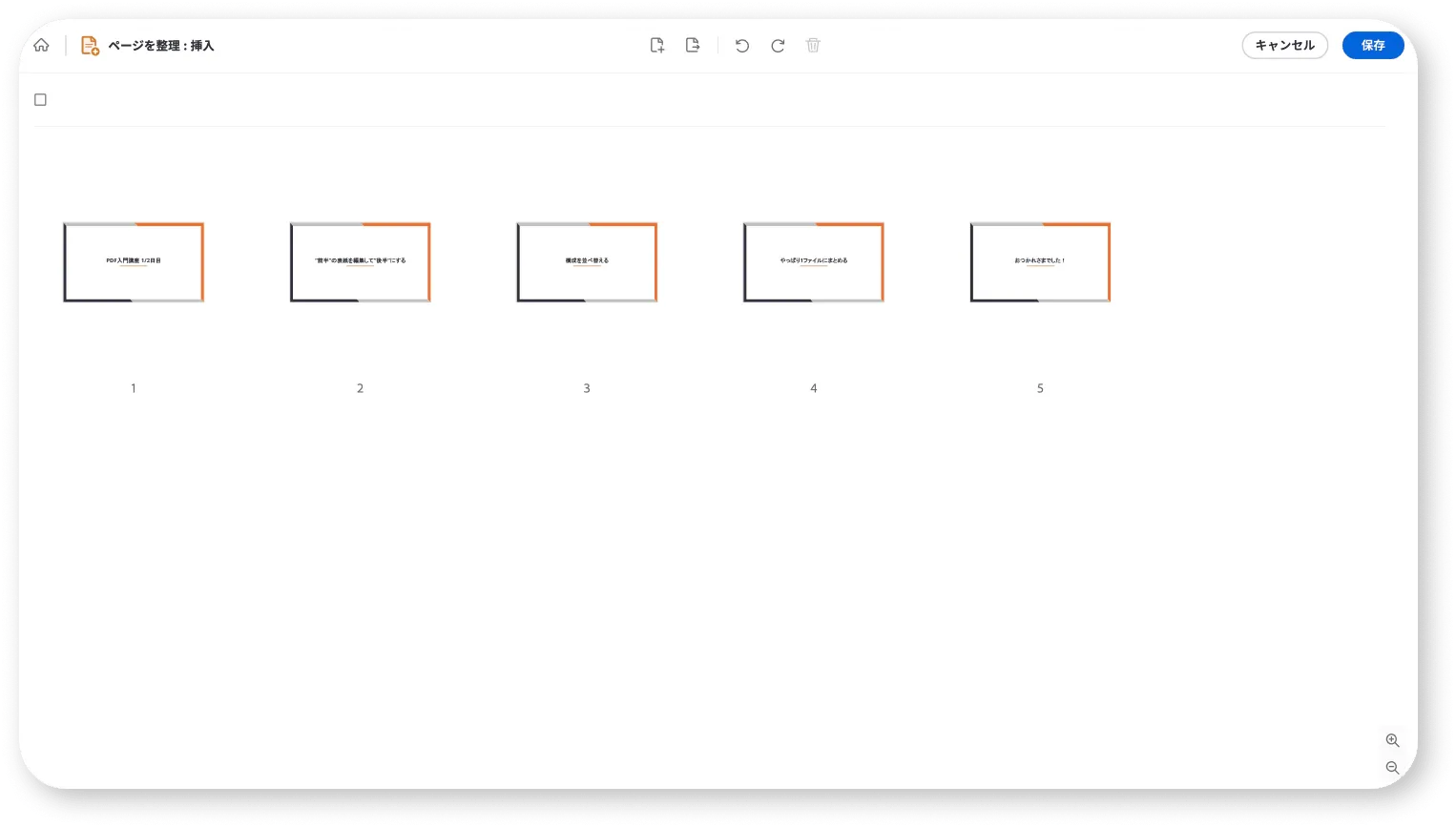
PDFファイルを分割して表紙を追加したものの、1日目の表紙しか手元にないため2日目の表紙のテキストを編集する必要があります。
しかし、PDFは一般的な認識上、編集不可なファイルです。特にテキストを編集できるイメージを持っている人は少ないでしょう。
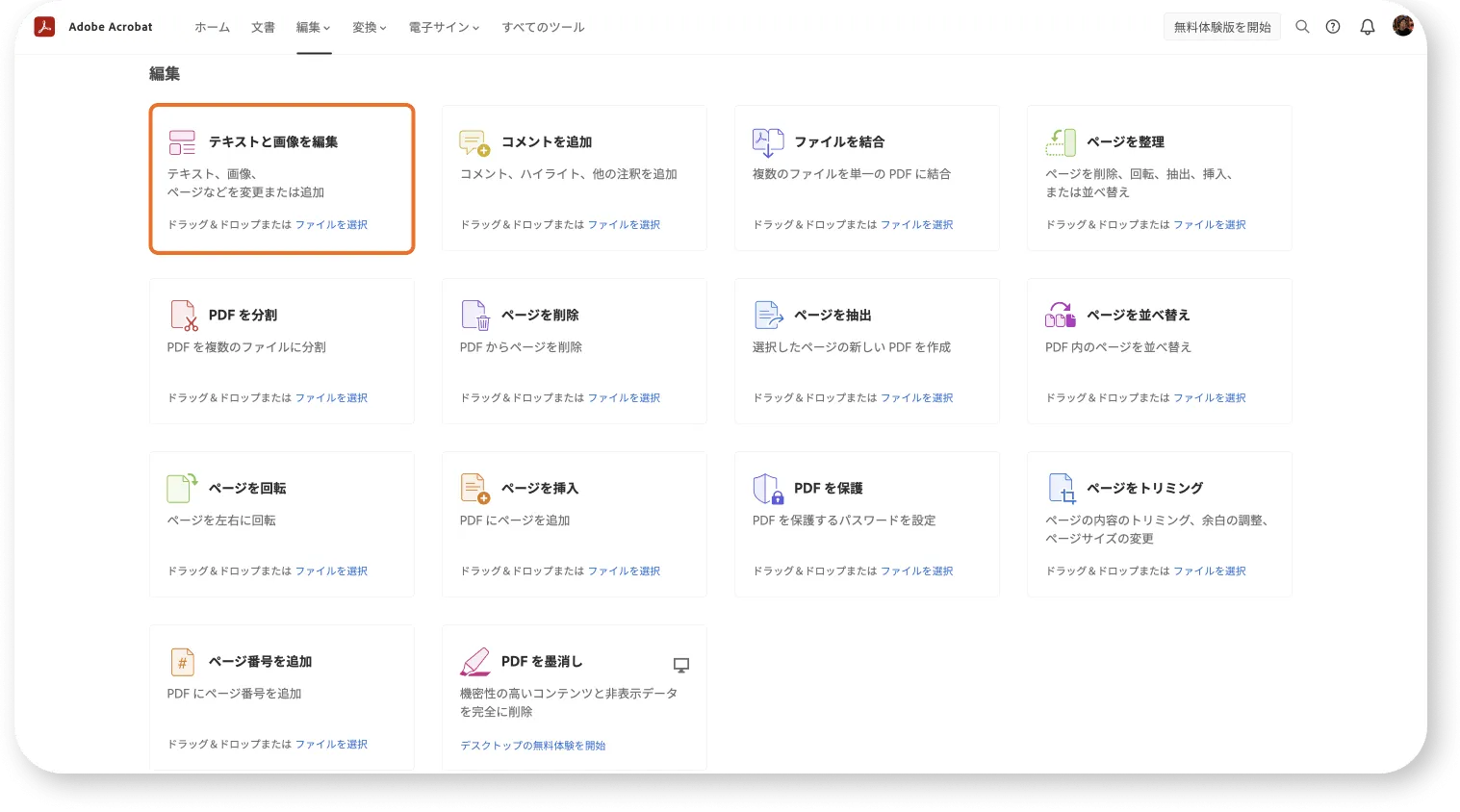
しかし、Acrobat オンラインツールの有料版であるAcrobat Proでは既存のテキストの編集が可能です。テキスト編集の利用シーンが多い人は重宝する神機能なんですよね。
無料版のAcrobat オンラインツールでは既存のテキストの編集こそできないものの、“テキストと画像を編集” の機能を使えば、以下のような編集が可能です。
-
注釈、テキストコメントを入れられる
-
新規テキストの挿入や装飾ができる
-
ラインマーカーでテキストのハイライトができる
-
フリーハンドの描画ができる
この機能を使うには無料アカウントでのログインが必要ですが、無料版でも文章校閲には十分に有用と思える機能です。
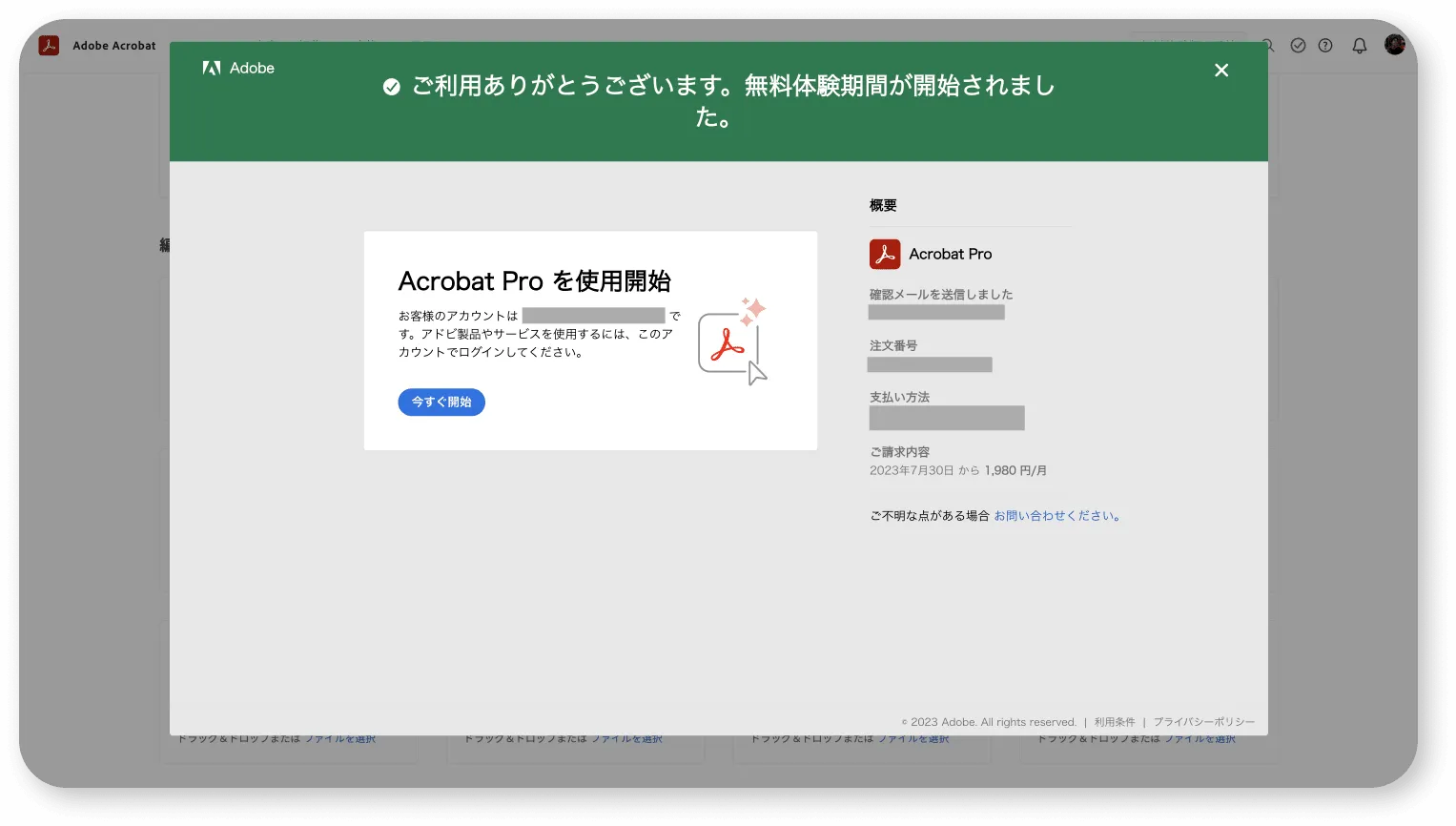
また、Acrobat Proには7日間の無料体験期間があるので、まずはお試しで機能を利用してみることをおすすめします。
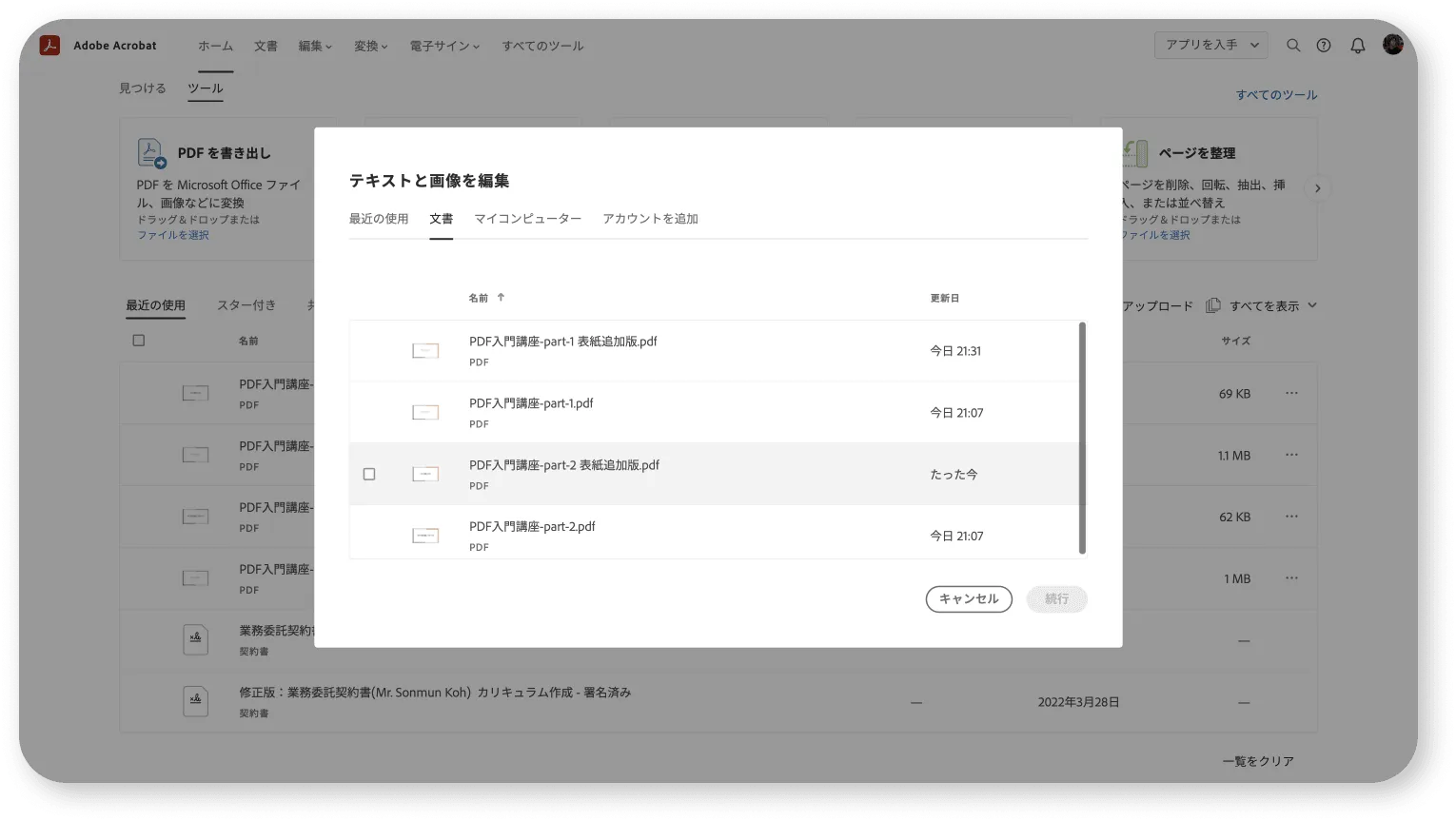
というわけでAcrobat Proの無料体験版も使ってみましょう。まずはテキストを編集する対象のPDFファイルを選択またはアップロード。
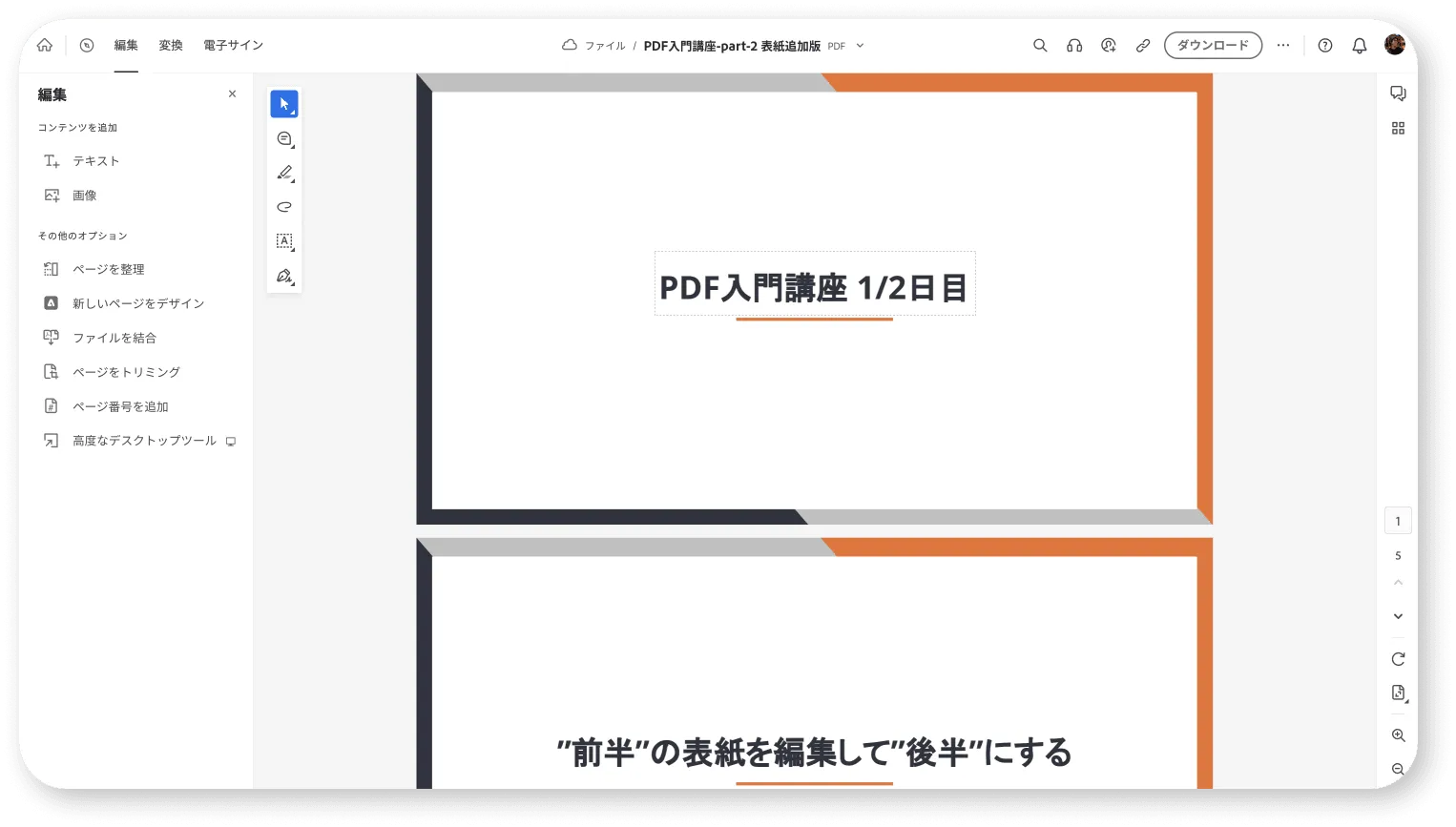
このような編集画面が出てくるので、あとは画像編集ソフトのようにテキストを選択して編集するだけです。
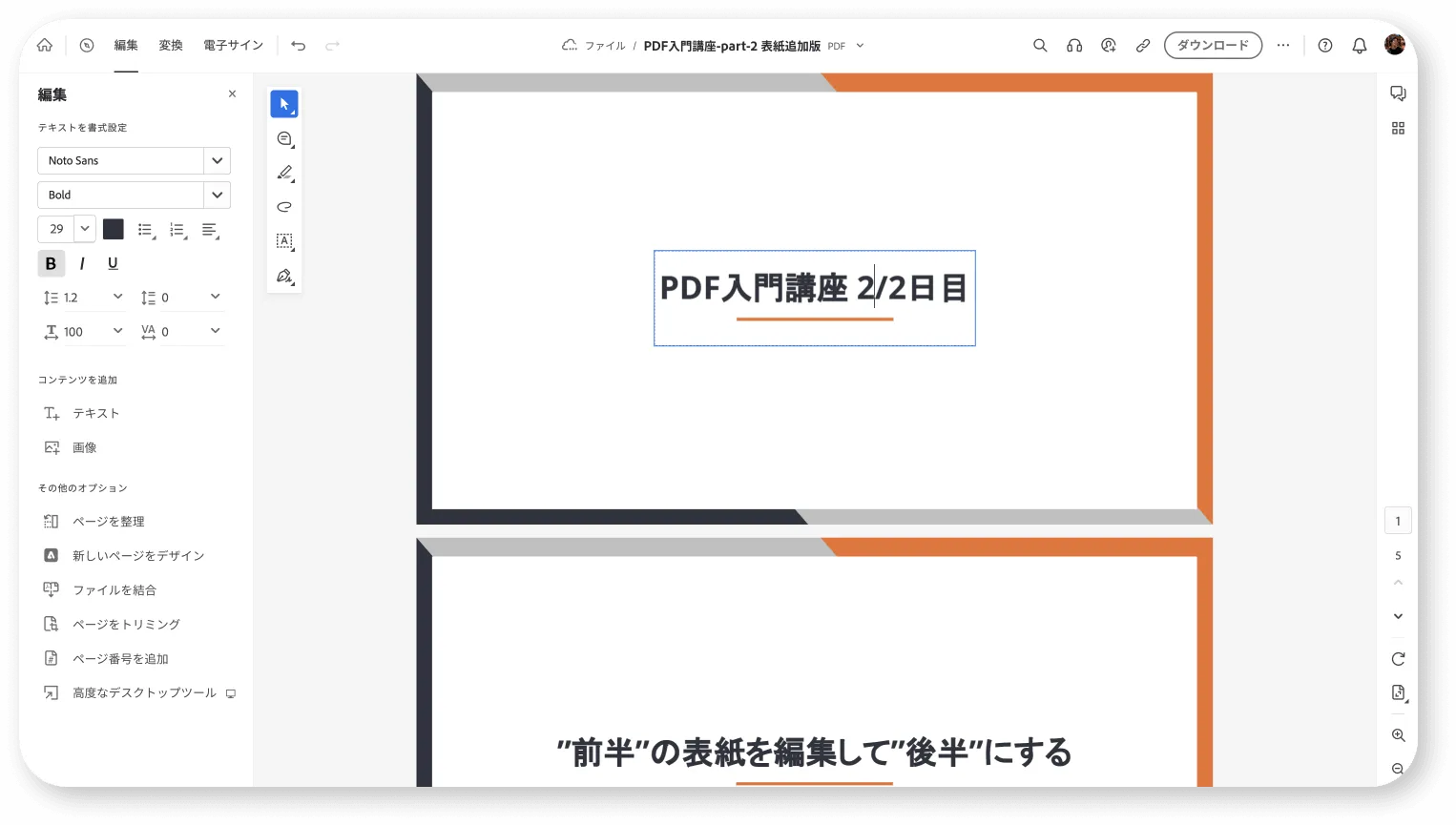
これで2日目の表紙のテキストを1日目に編集することができました。
ページ順が違う!PDFページの順番を入れ替える
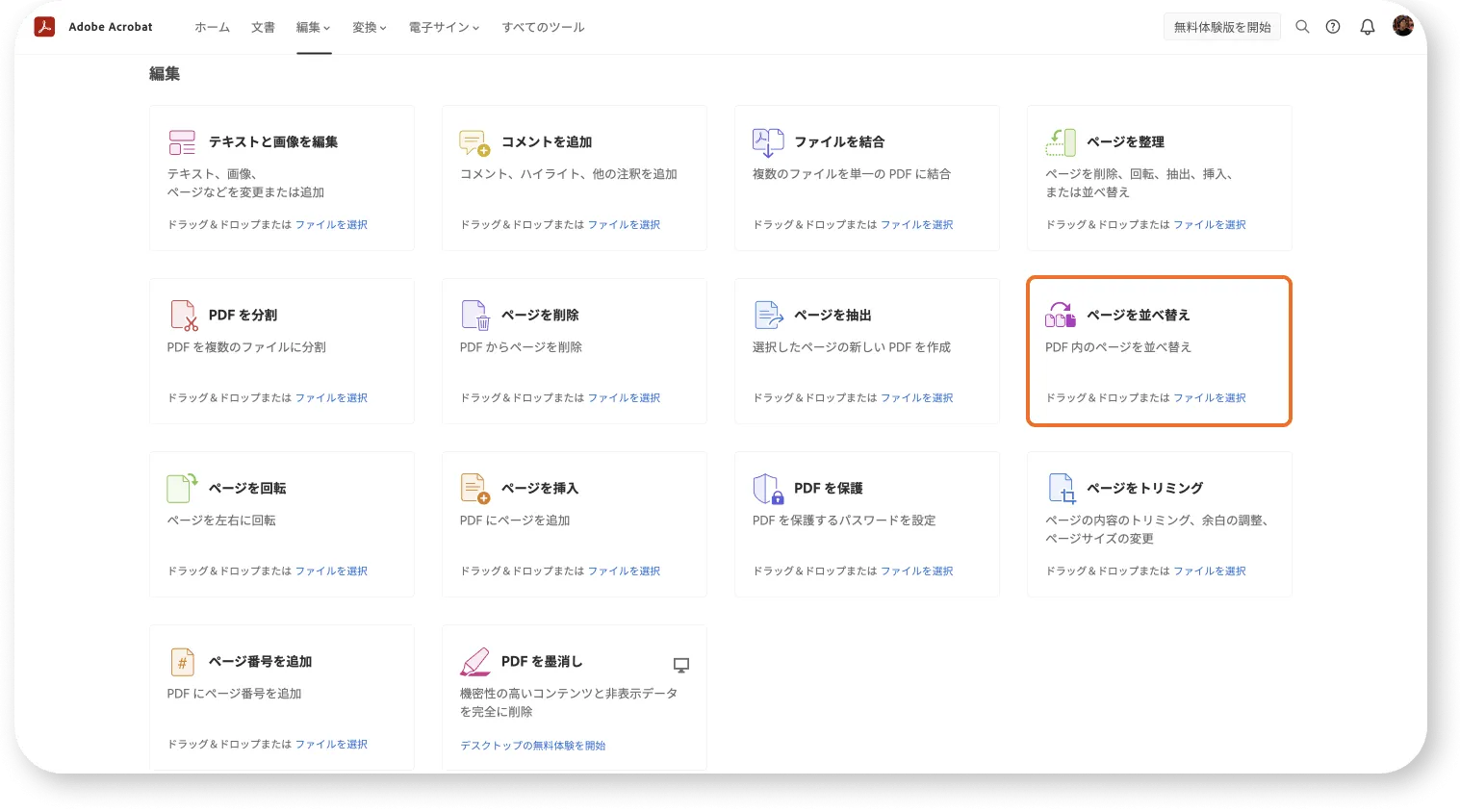
ページの順序が違うとき・・・これは致命的ミスです。
でも大丈夫。並べ替えてしまえばいいのです。Acrobat オンラインツールの “ページを並べ替え” 機能を使いましょう。
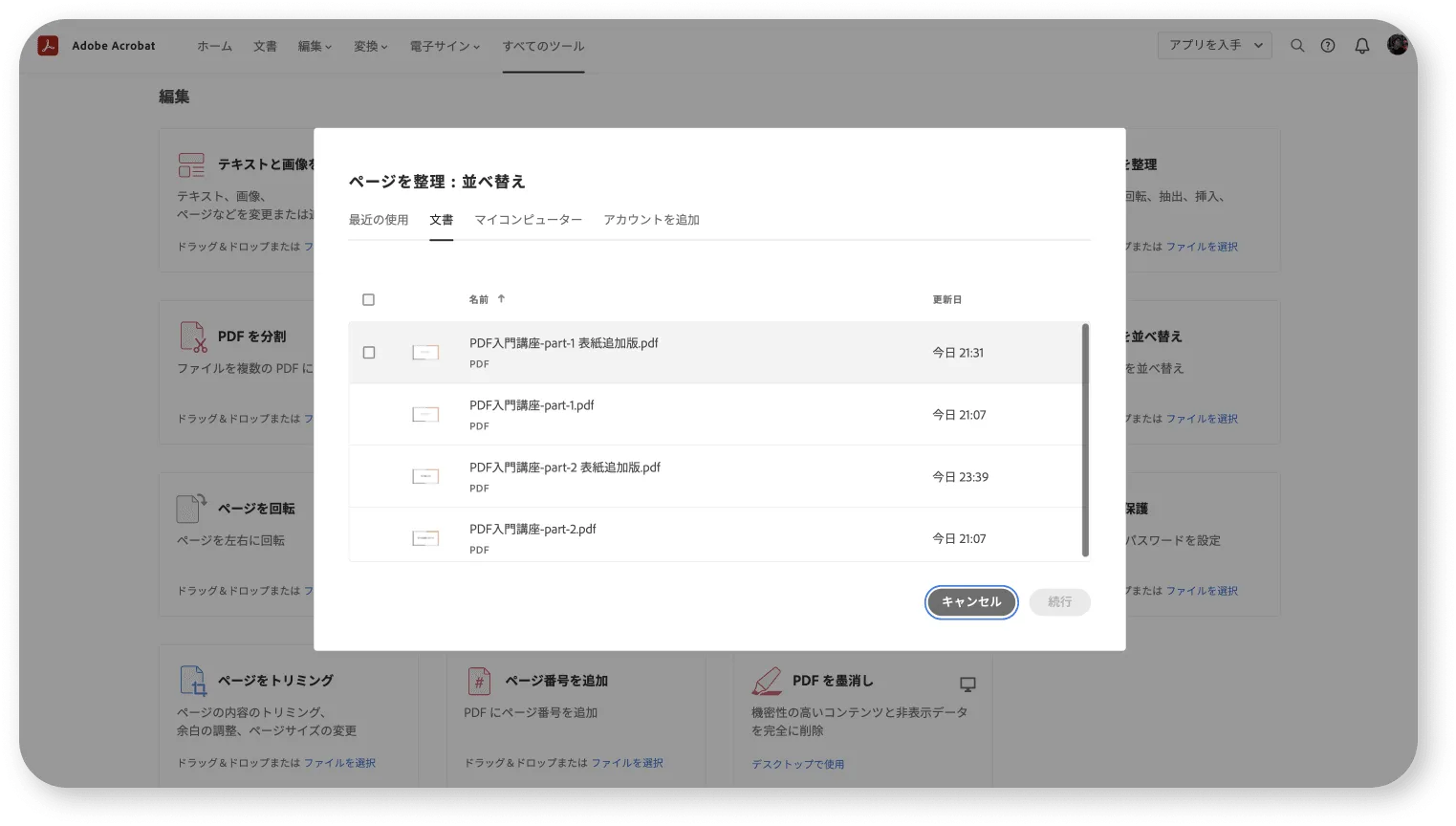
対象のPDFファイルを選択すると、
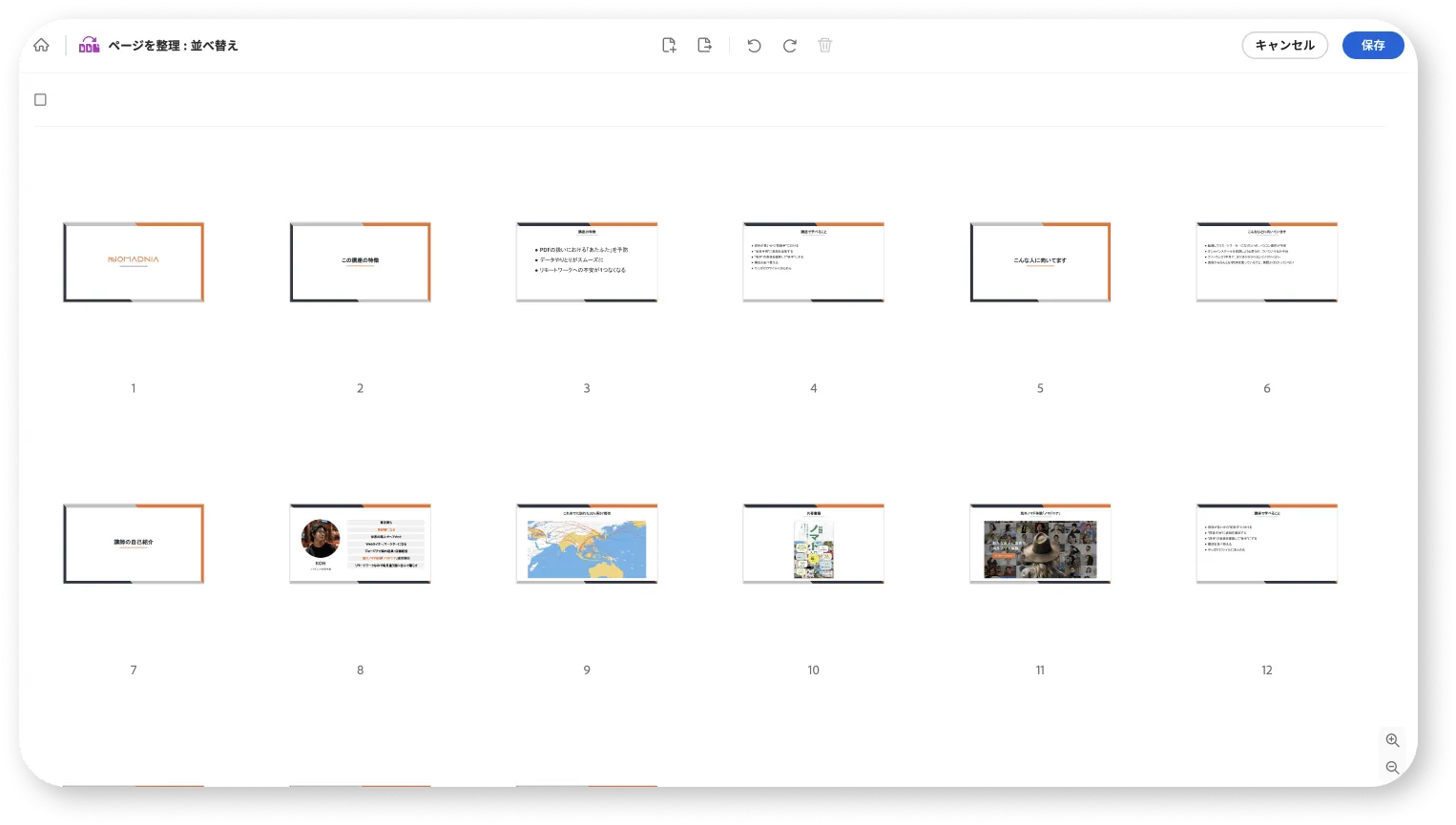
ページが一覧で表示されます。ここでは10ページ目と11ページ目の順番を入れ替えてみましょう。
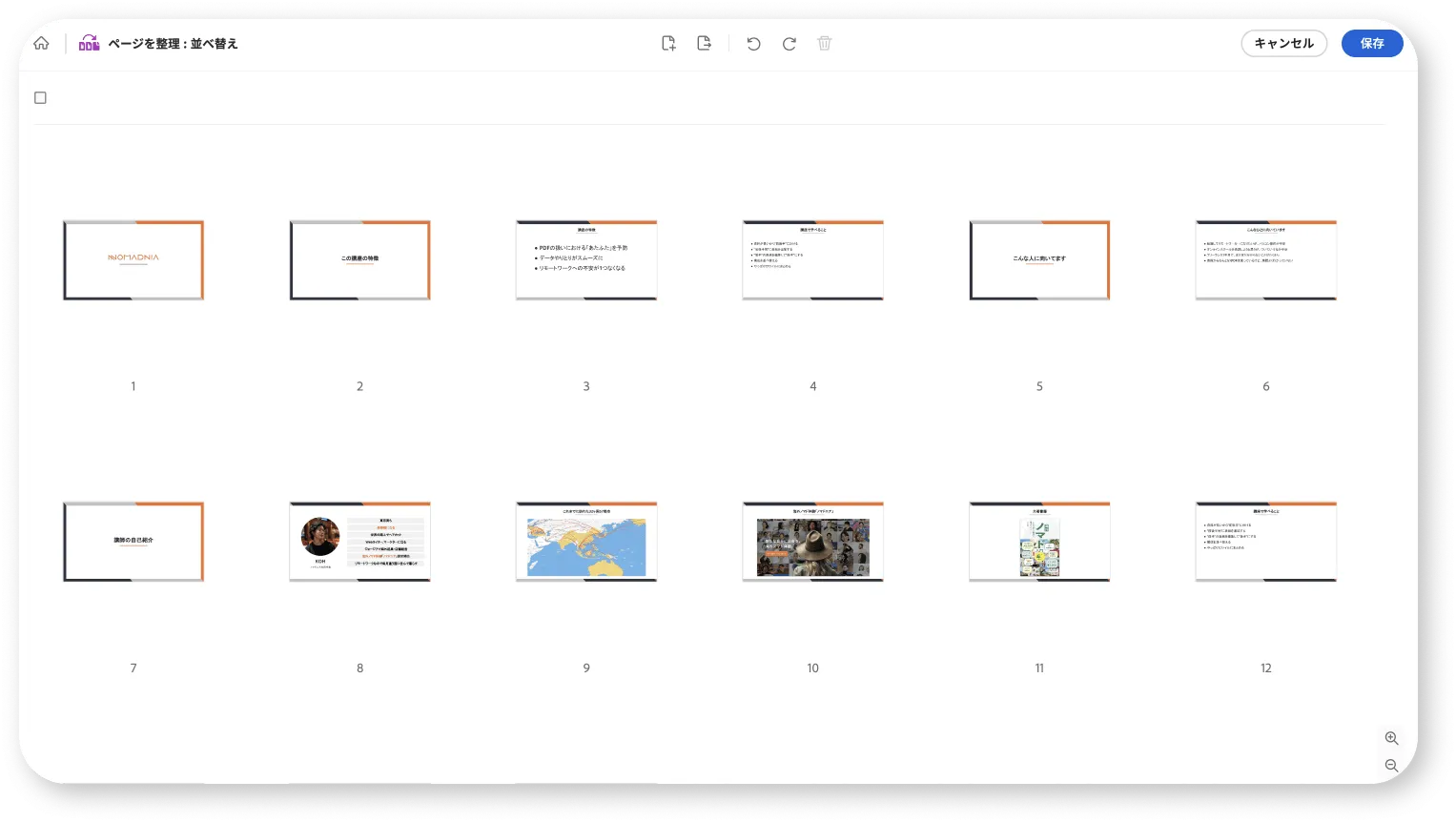
順番を入れ替える方法は、ドラッグ&ドロップするだけです。直感的な操作でサクッと入れ替えられました。
この機能ではページの入れ替えのみならず、ページの挿入や回転にも対応しています。
気が変わった!複数のPDFをまとめる
「ファイルを分割して編集していただいたところ、大変申し上げにくいのですが、1つのファイルにまとめていただけないでしょうか?」
このようなムーブは、受託フリーランスあるあるです。特に、先回りして業務をガンガン進めるタイプは、様々な大人の都合によって作業に巻き戻しがかかることもあります。
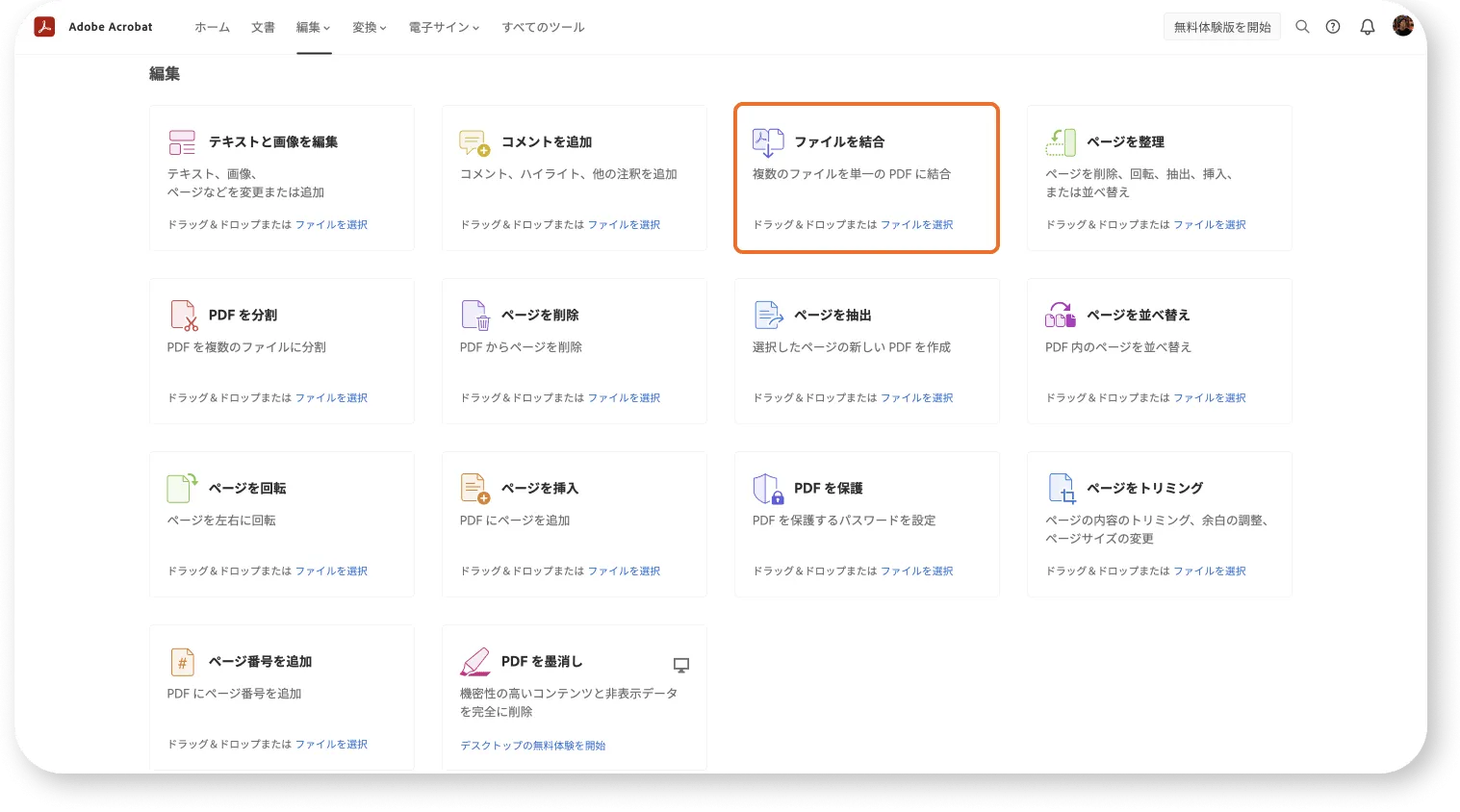
そんなときはAcrobat オンラインツールの “ファイルを結合” を使いましょう。
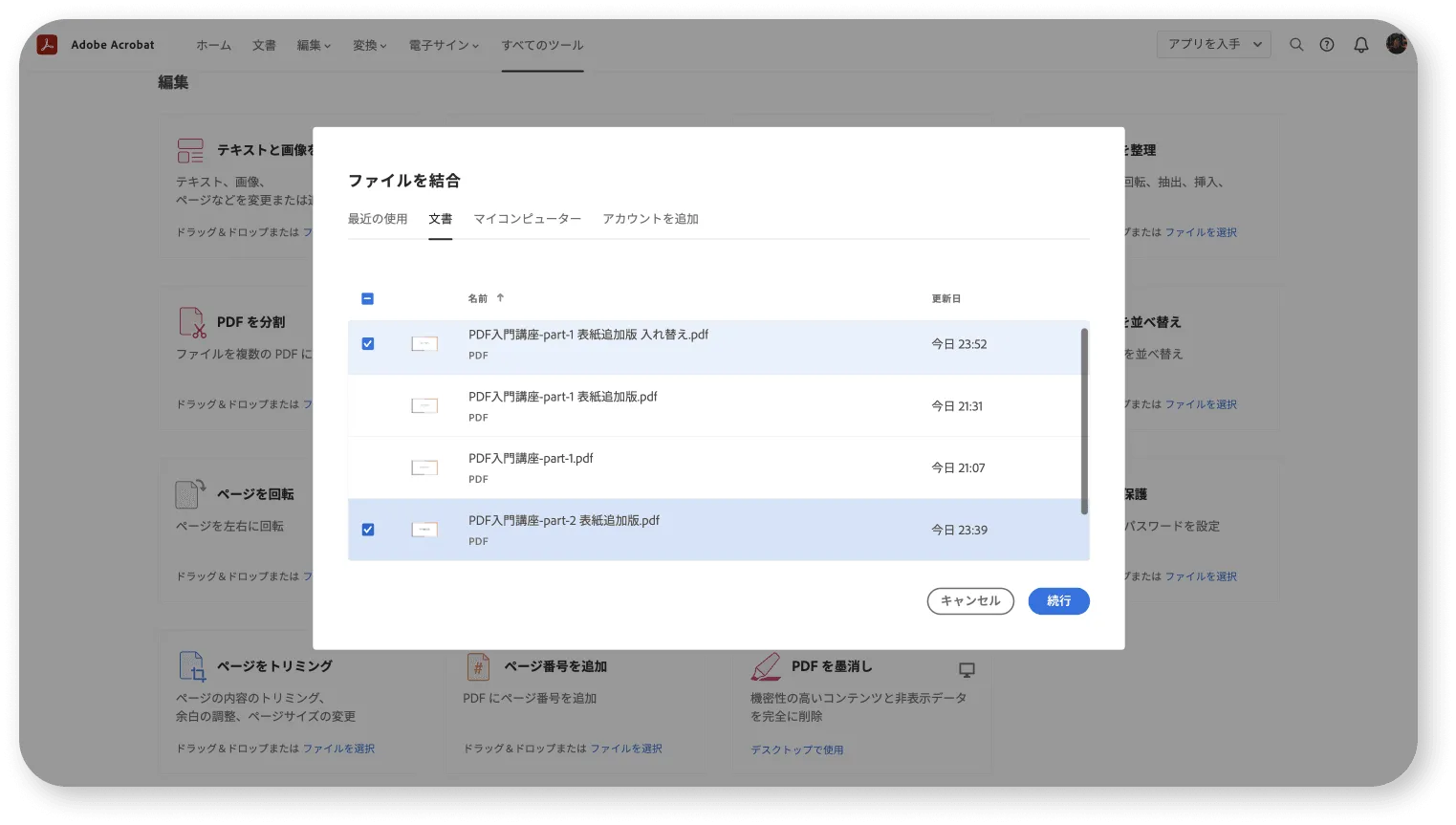
PDFファイルを分割したときに、元の結合しているファイルを削除してしまっていても大丈夫です。最新版を結合して編集すると、2つのPDFファイルをあっという間に1つにまとめることができます。
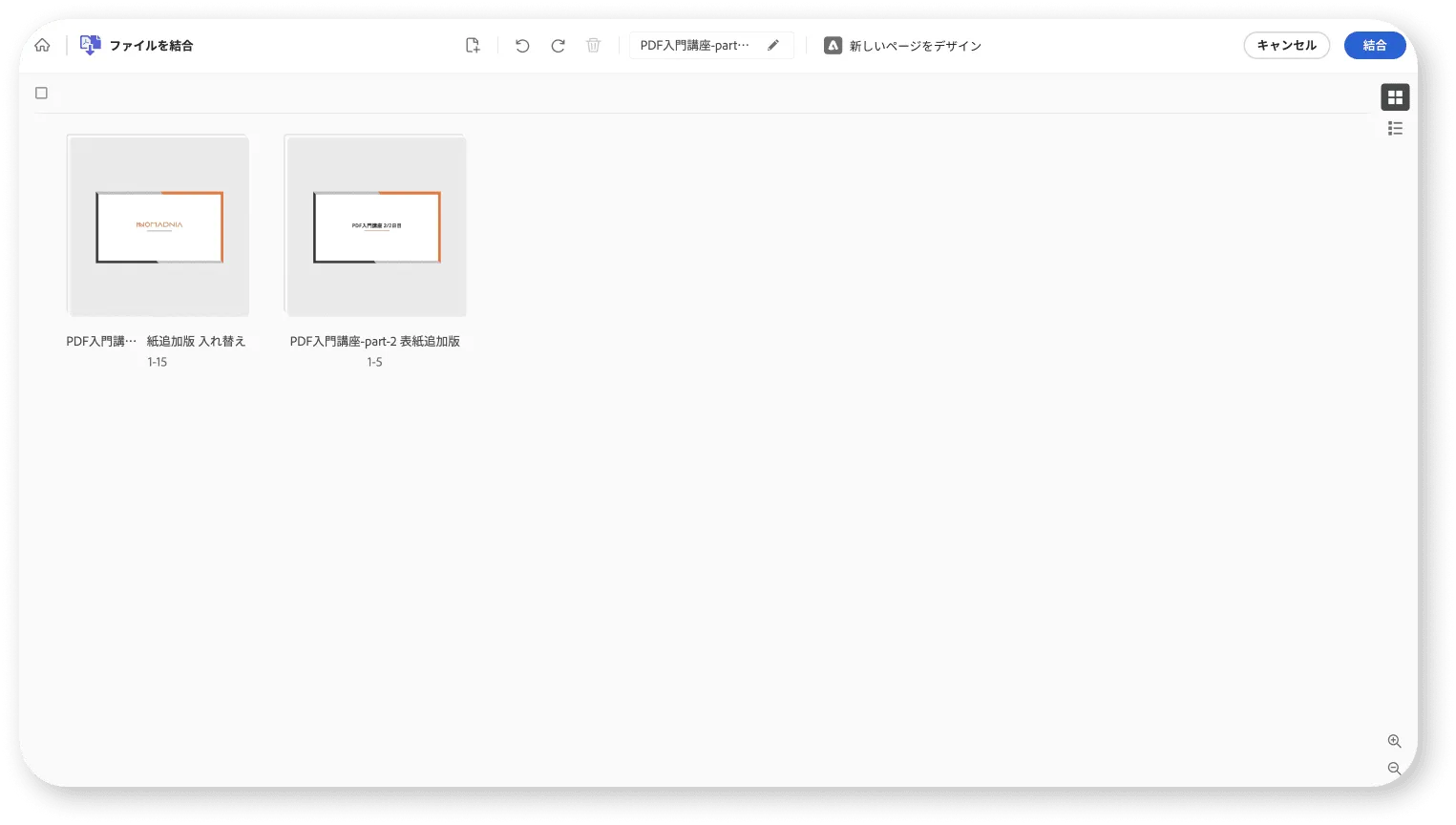
対象のPDFファイルを選択すると結合対象のファイルが一覧で表示され、右上の [結合] をクリックすると・・・
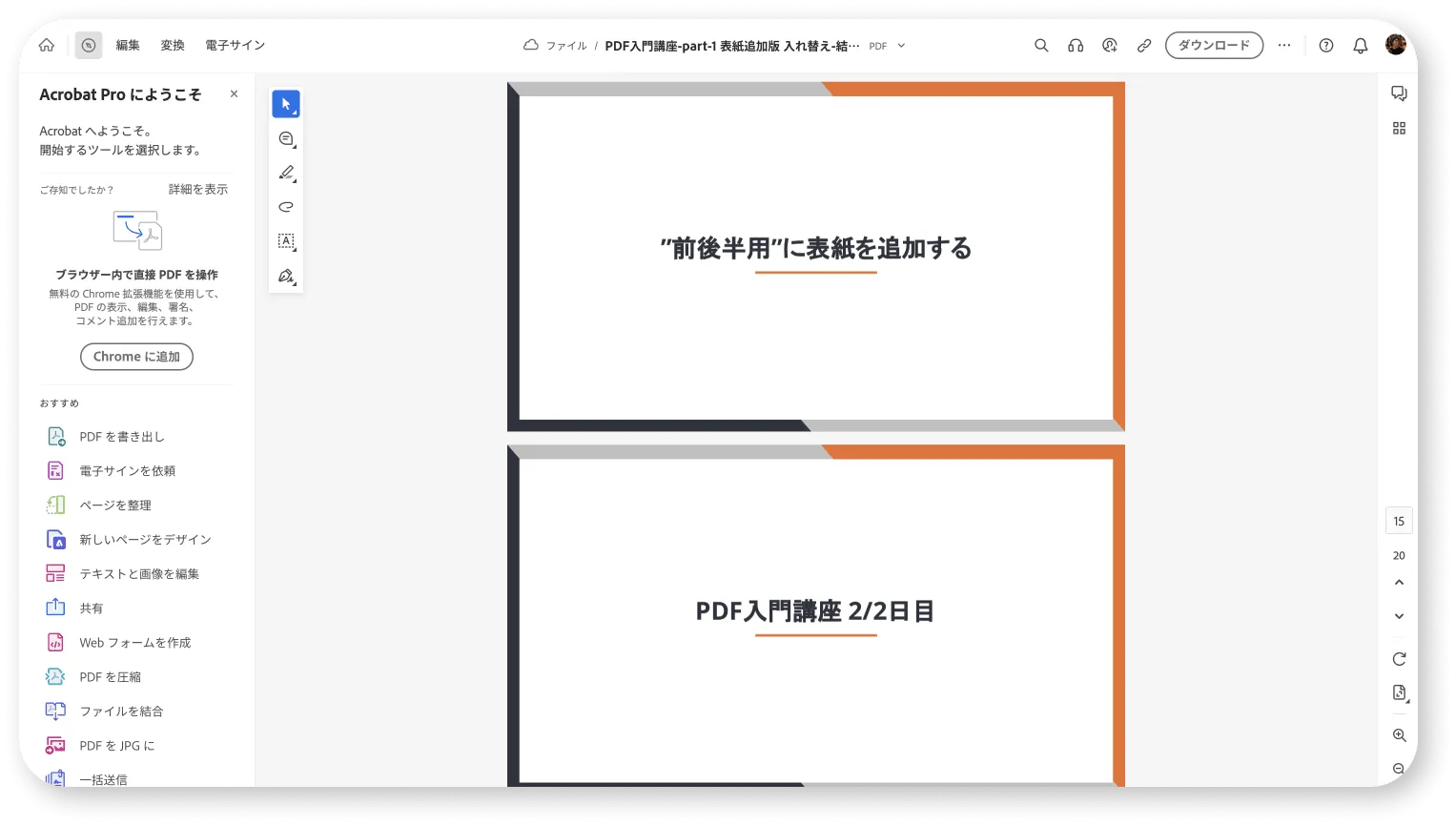
複数のPDFファイルをまとめることができました。
PDFファイルのいらないページを削除する
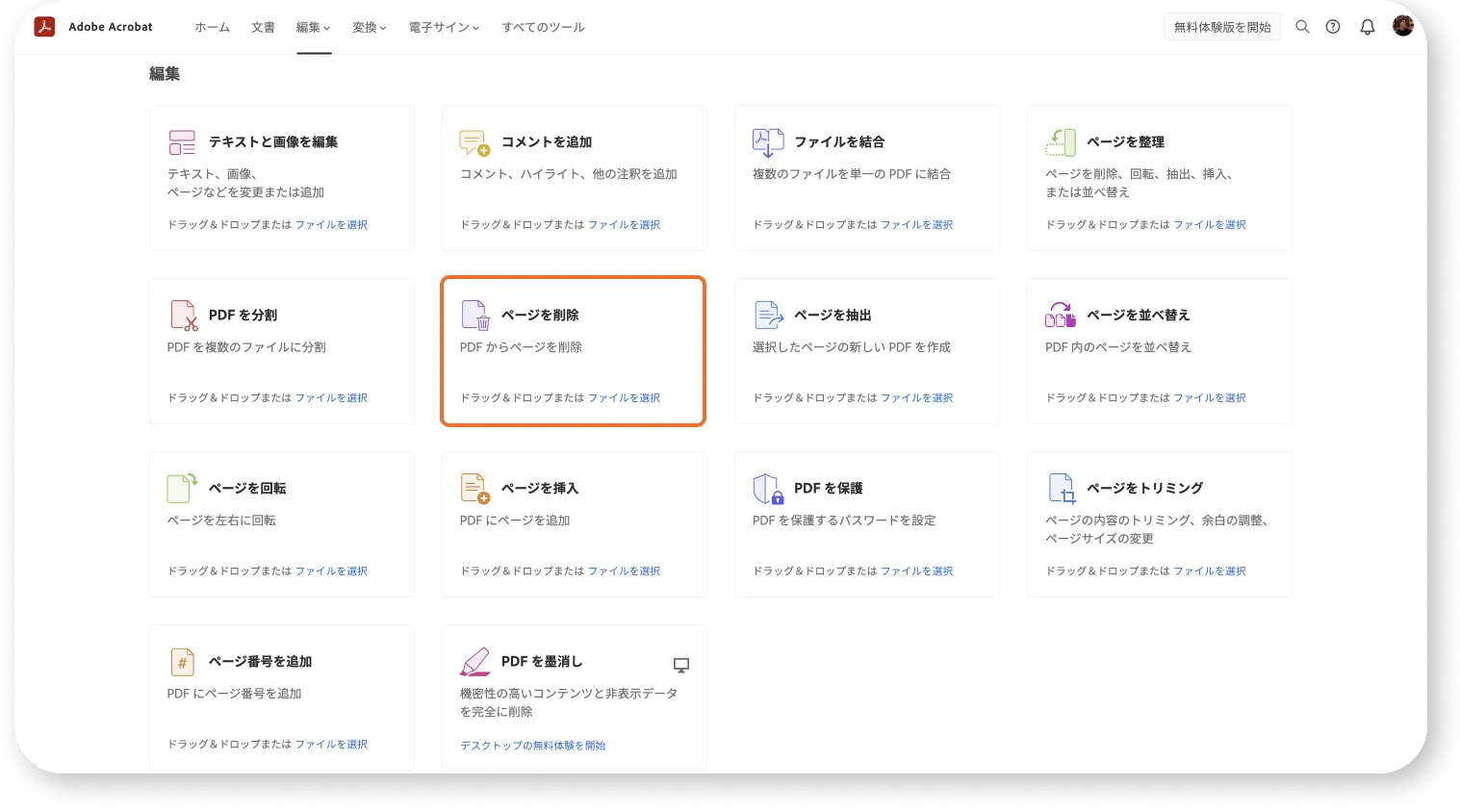
さて、複数のファイルをまとめたので、1日目と2日目の表紙が不要になりました。
このようにいらないページを削除するときは “ページを削除” の機能を使用しましょう。
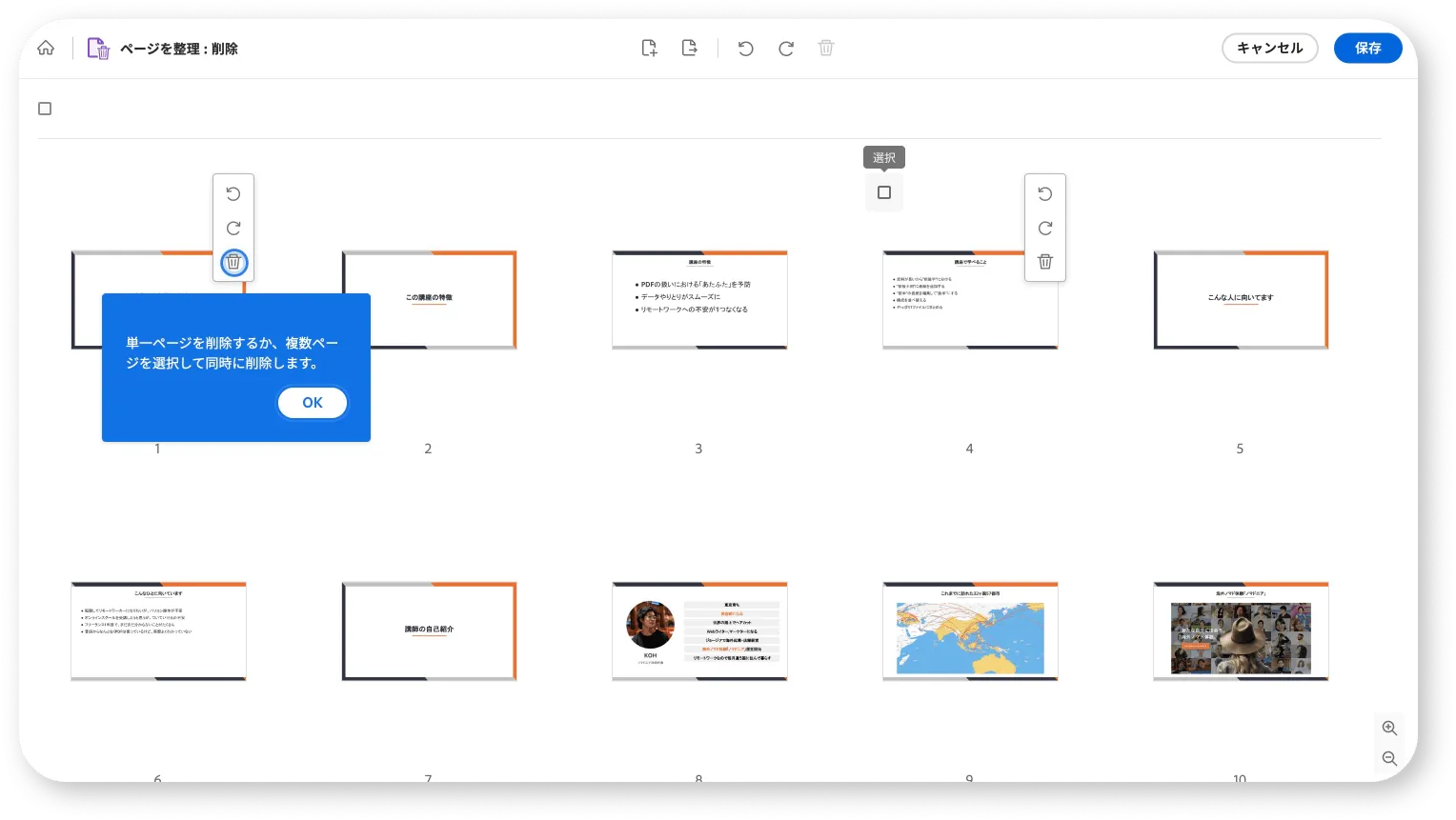
いらないページを削除する際は、単一のページの削除のみならず複数選択して一括で削除することもできます。
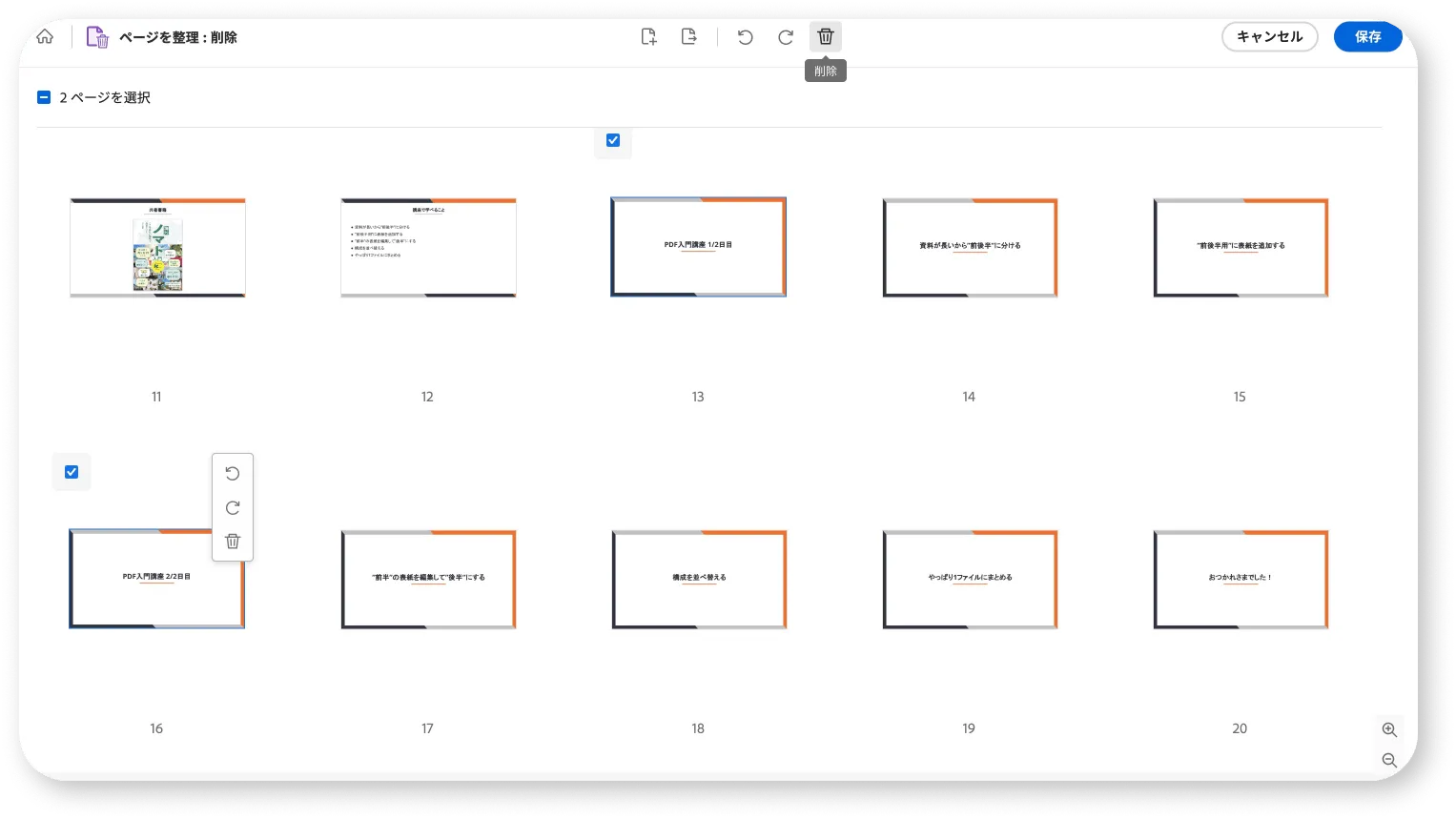
実際に、1日目と2日目の表紙を複数選択し、ゴミ箱型のアイコンをクリックして削除してみます。
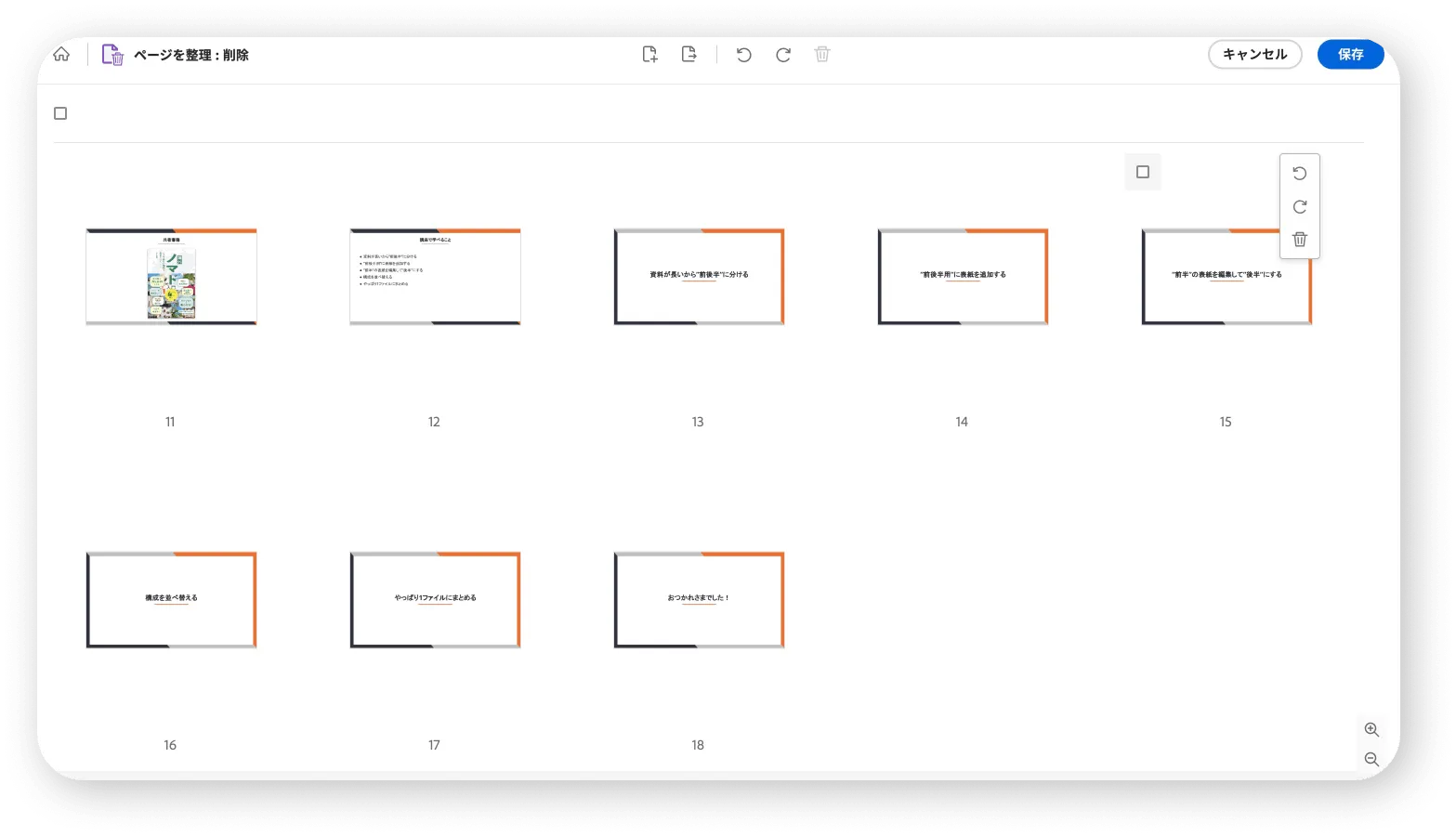
削除されたことに気づかないレベルのスピードで削除されました。「瞬く間」
とは、まさにこのこと。
PDFファイルのサイズを縮小・圧縮する
これでPDFファイルの編集は完了したので、クライアントに指定されたフォームからにアップロードするとします。
しかしながら、フォームのアップロードのサイズ上限が5MBのため、アップロード不可・・・なんてことはよくあるんです。
実際に最近の業務の中で「KOHさん、ファイルサイズが大きくてアップロードできないんですけどどうすればいいですか?」と質問をいただきましたが、「小さくしてください!」としか言えません。
それではこの記事の最終パートとして、サンプルPDFを縮小・圧縮して書き出す方法をご紹介します。
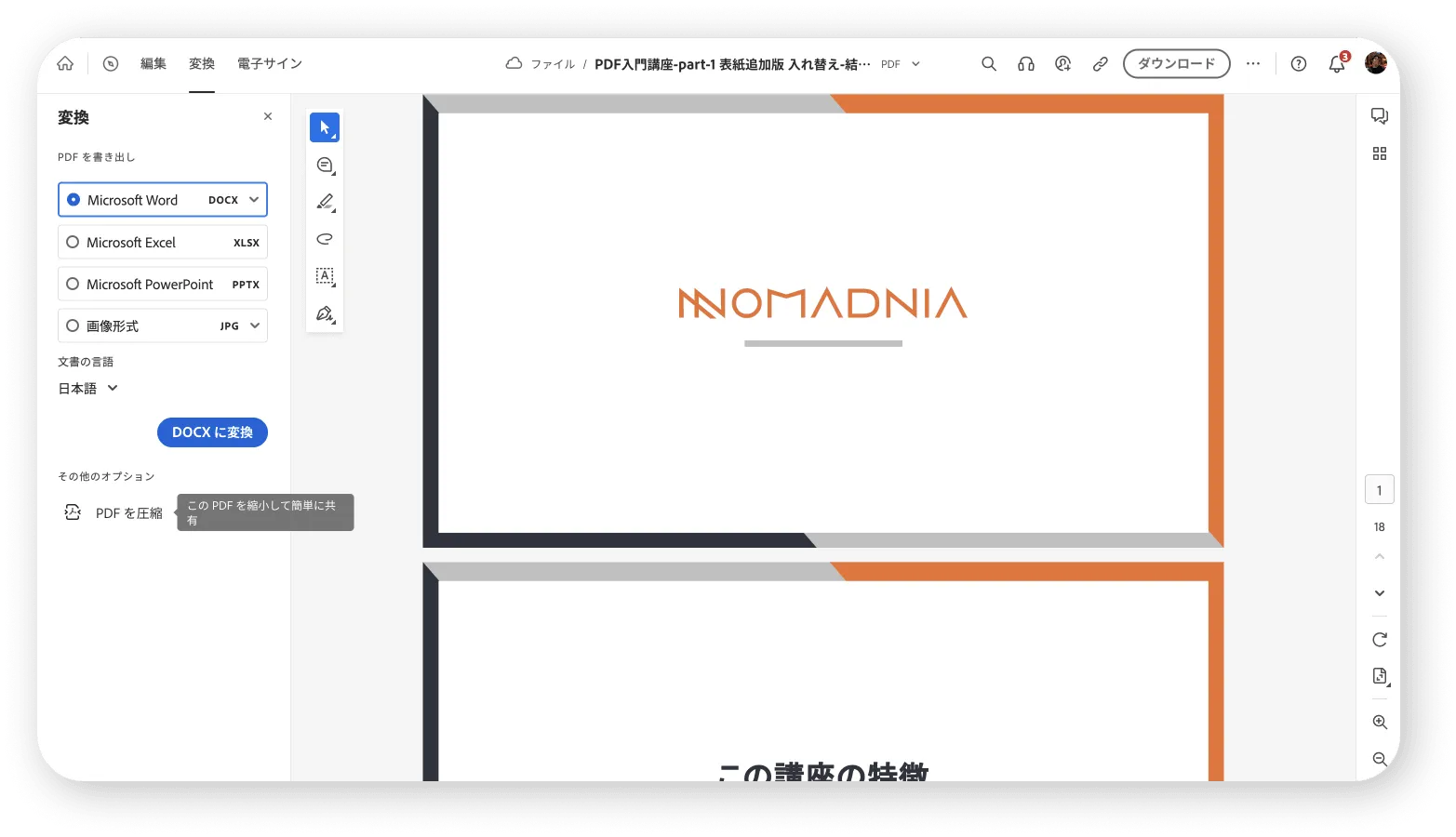
左サイドバーの [その他のオプション] から “PDFを圧縮” をクリック。
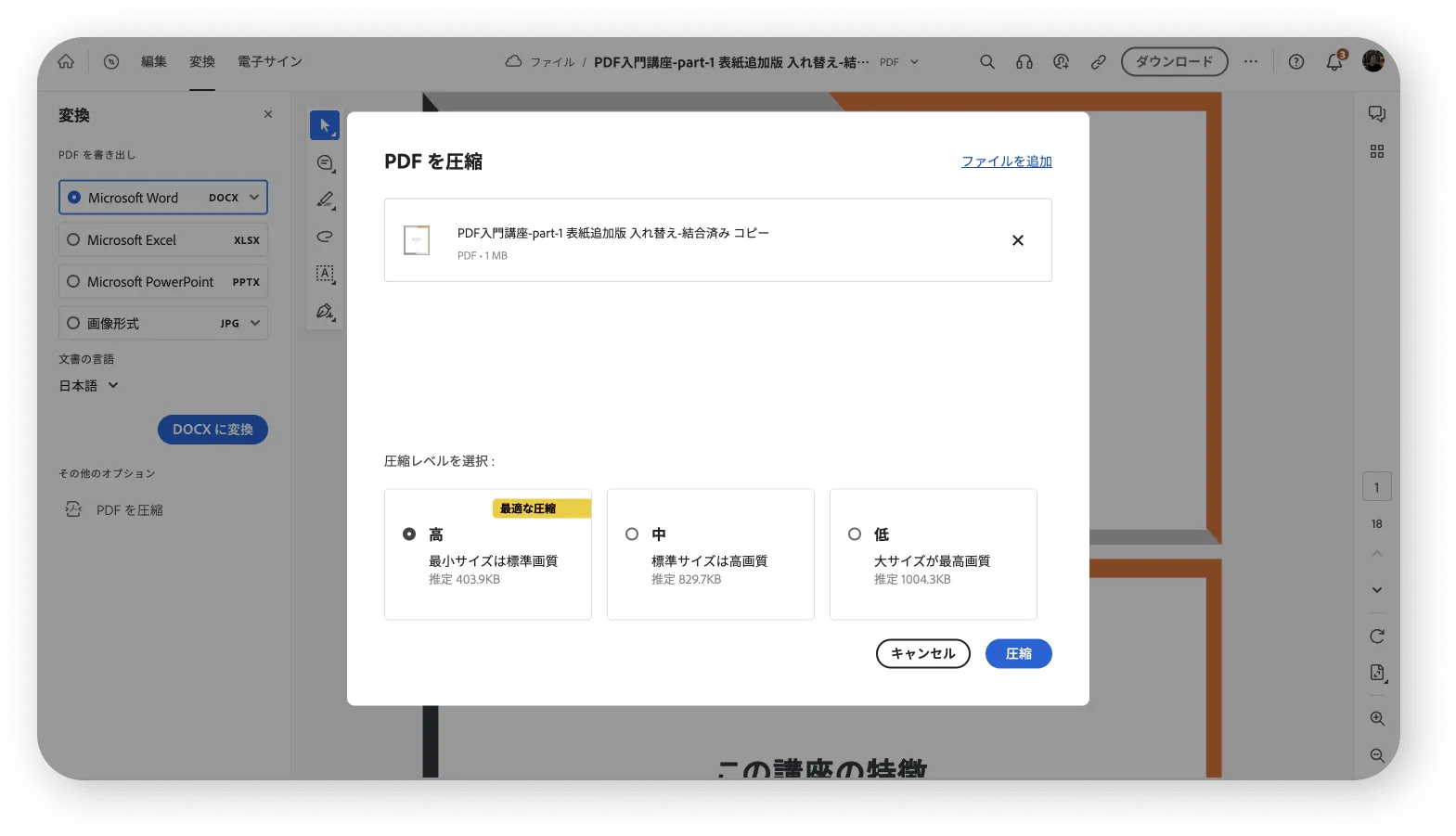
サンプルPDFの本来のファイルサイズは1MBですが、圧縮レベル(高・中・低)を選択することで推定値として最小403KBまで縮小できるようです。おおよそ60%カットですね。
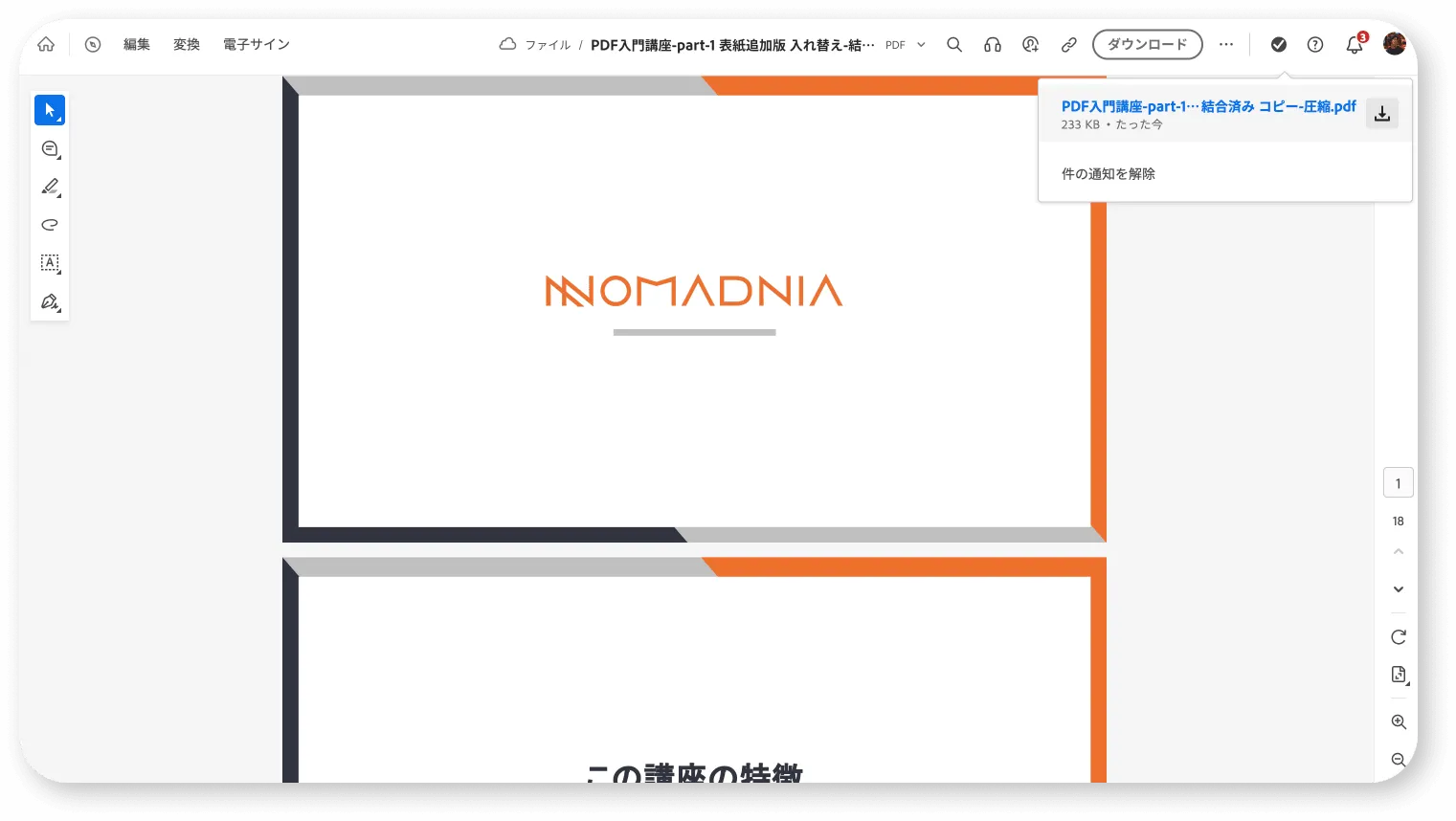
最も縮小できる圧縮レベルに設定したところ、推定値の403KBを大きく下回る203KBに圧縮されました。PDFはドキュメントに比べてサイズが大きくなりがちなので、先方のファイルダウンロードもそれなりに時間がかかります。
用途に合わせて適宜サイズを最小限に抑える気遣いは、全てのデスクワーカーが持ち合わせておいて損はないでしょう。
そして、個人的にAcrobat オンラインツールの最強の特徴はこの圧縮部分にあります。ファイル内の高画質の写真は圧縮後も画質が保たれ、書き出しが綺麗なのです。 Adobe Premiere ProやPhotoshopやIllustratorなどの世界的なクリエーターツールを開発しているアドビ製品ならではの強みと言えるでしょう。
キャプチャ画像など、もともと低画質の場合は圧縮後に画質が低下しますが、画質低下の優先順位が明確なので、必要なコンテンツのサイズを必要なだけ削ってくれるところがありがたいです。
今日からあなたはPDFマスターです
PDFの基本的な使用はAcrobat オンラインツールの機能をマスターしていれば、様々なケースに対応できます。
Acrobat オンラインツールの他にもたくさんのPDF編集ツールがありますが、ぼくは以下の強みと弱みを踏まえてAcrobat オンラインツールを「PDFのお供」にしています。
日々フルリモートで働いている個人として、インターネット上の野良ツールでは、変換のためにアップロードしたデータの扱いに不信感が拭いきれません。Acrobat オンラインツールの性能は今回触っての通りで、十分な信頼と実績のあるアドビ社の製品だからこそ、精神的な安堵感を持って使用することができます。
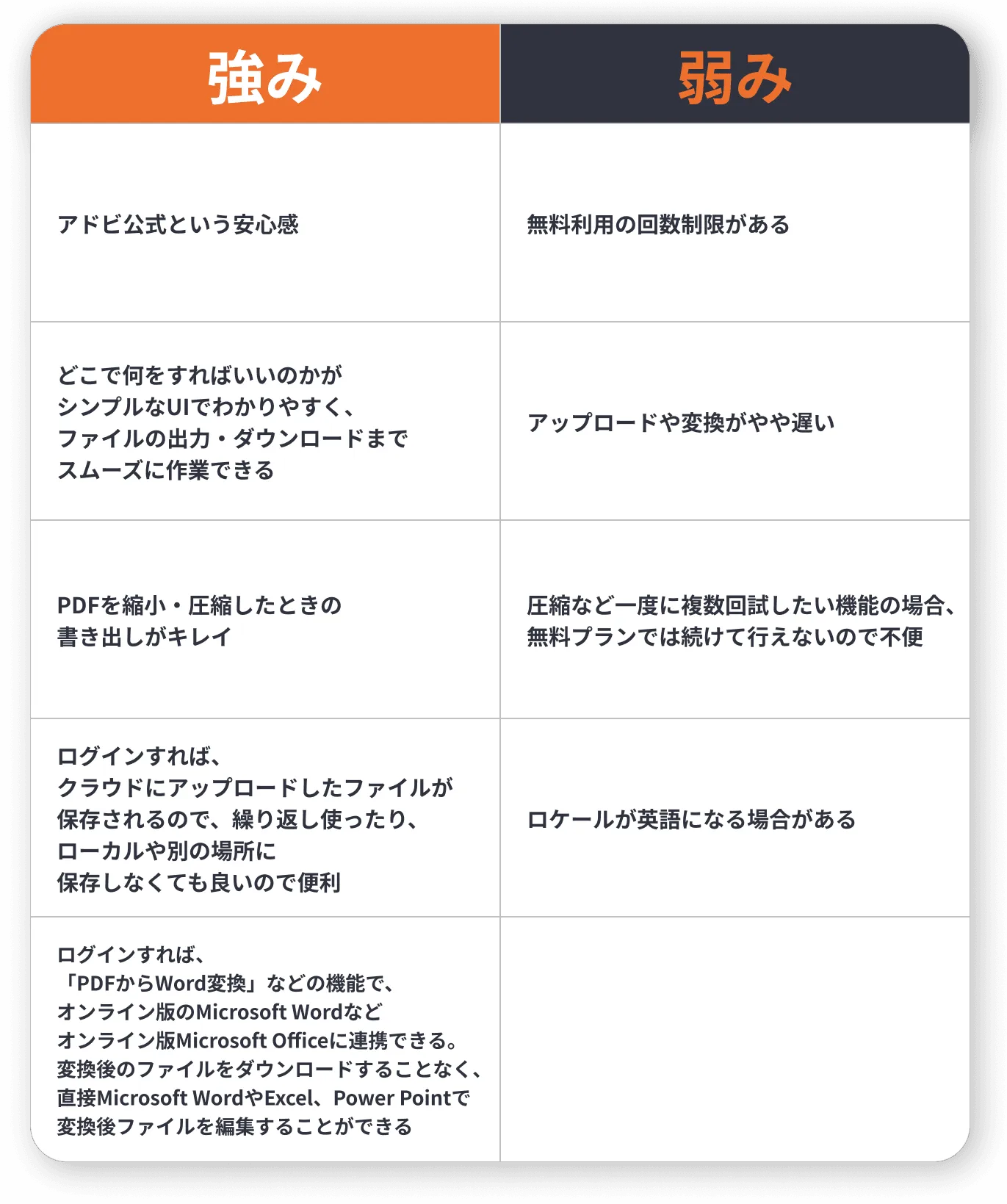
安心のツールや機器を使用していることは、受託型のリモートワーカーとして自分自身の安心のみならず、クライアントの安心にもつながるので蔑ろにできない部分です。
今日からPDFファイルを扱うタスクがなくても、この機会にAcrobat オンラインツールをブックマークしておきましょう。いざPDFファイルを編集するタスクが発生したときに、ブックマークにAcrobat オンラインツールが保存されていると、すぐに編集に着手することができますよ!
関連記事
公開: 2023年9月1日 ・ 更新: 2023年9月1日